


Modern Warfare 4 kommt mit einem langen Einstellungsmenü, und die Standardwerte sind auf Komfort ausgelegt, nicht auf kompetitives Spiel. Wenn du eine Handvoll davon änderst, fühlt sich das Spiel spürbar schneller an: ein sofortiger Empfindlichkeitswechsel beim Zielen, engere Stick-Totzonen, ein breiteres Sichtfeld, keine Bewegungsunschärfe und ein Audiomix, der Schritte in den Vordergrund holt. Einige Optionen haben sich auch gegenüber früheren Spielen geändert: Es gibt keinen Zielhilfe-Typ mehr zur Auswahl, die Empfindlichkeitsskala ist neu, und die PS5 braucht für 120 Hz ein Display mit VRR. Unten findest du die Einstellungen, die wir für Controller, PC-Grafik, Konsolen, Sichtfeld und Audio empfehlen, jeweils mit Begründung.
Die Controller-Einstellungen findest du unter Einstellungen, Controller, aufgeteilt auf vier Reiter: Controller, Zielen, Bewegung und Kampf. Diese Werte sind ein guter Ausgangspunkt, die Empfindlichkeit solltest du nach deinem eigenen Geschmack anpassen.
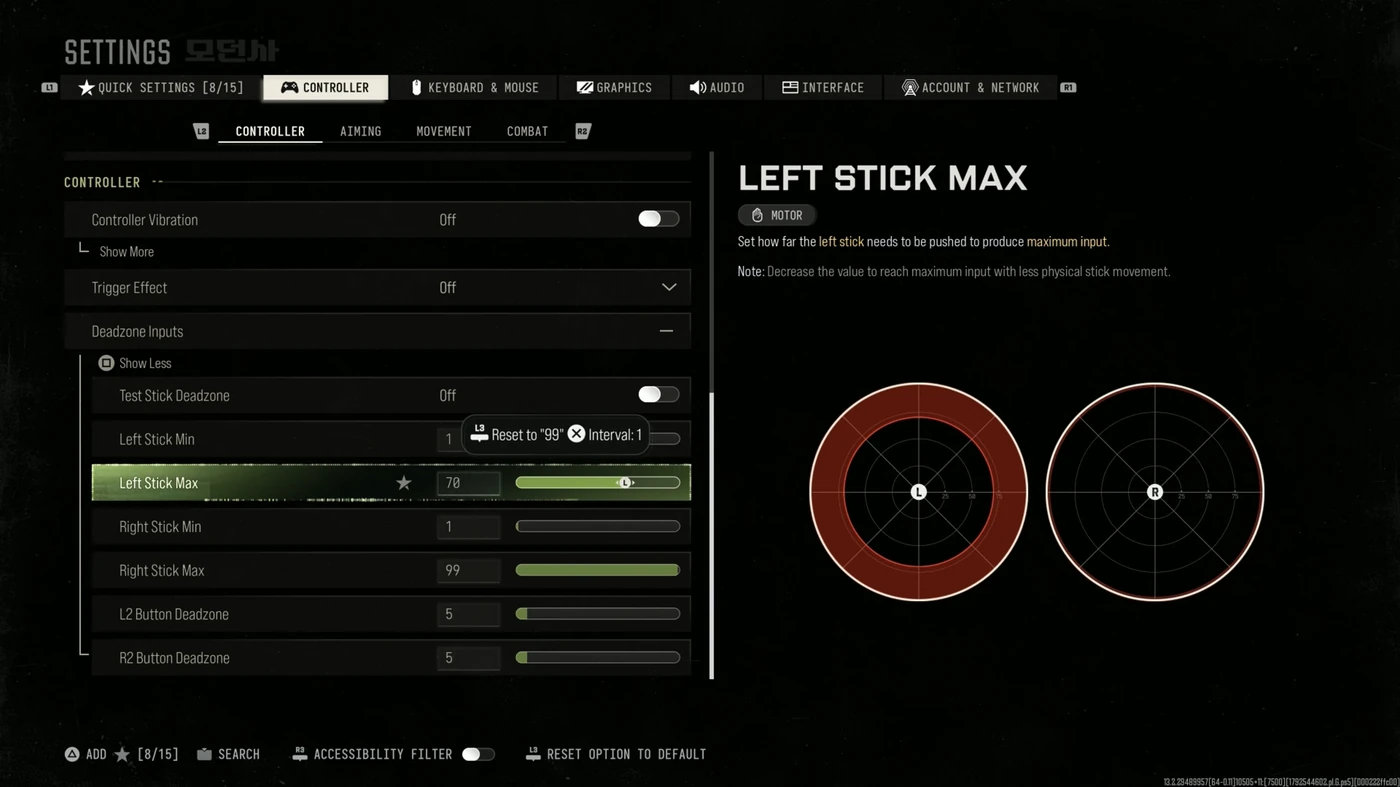
Die Totzonen-Einstellungen legen fest, wie weit du einen Stick bewegen musst, bevor das Spiel reagiert. Niedrigere Minimalwerte machen das Zielen direkter, aber bei zu niedrigen Werten driftet ein abgenutzter Stick von selbst. Schalte Stick-Totzone testen ein, lies den Drift-Wert auf dem Bildschirm ab und stell das Minimum einen Punkt darüber ein. Wenn du mehr als 5 brauchst, muss der Controller neu kalibriert oder ersetzt werden.
| Einstellung | Empfehlung |
|---|---|
| Tastenbelegung | Taktisch, oder Standard, wenn du Back-Paddles hast |
| Empfindlichkeit (horizontal und vertikal) | 1,65, anpassen zwischen 1,35 und 1,8 |
| Controller-Vibration | Aus |
| Trigger-Effekt (PS5) | Aus |
| Linker Stick Min. | 1 bis 3 |
| Linker Stick Max. | 70 |
| Rechter Stick Min. | 1 bis 3 |
| Rechter Stick Max. | 99 |
| L2/R2-Totzone | 5 |
Ein Maximum von 70 am linken Stick bedeutet, dass du mit 70 % des Stickwegs volle Laufgeschwindigkeit erreichst, was Seitwärtsbewegungen zackiger macht. Lass das Maximum am rechten Stick auf 99 für volle Zielpräzision. Lass die Voreinstellungen Vereinfachte Steuerung und Geringe motorische Belastung weg: Sie überschreiben die Einstellungen, die du von Hand änderst.
Die Ziel-Einstellungen sind wichtiger als jede andere Gruppe. Stell den Übergang der ZV-Empfindlichkeit auf Sofort: Standardmäßig hängt er an der Zielgeschwindigkeit jeder Waffe, wodurch sich langsamere Waffen träge anfühlen.
| Einstellung | Empfehlung |
|---|---|
| Übergangszeit der ZV-Empfindlichkeit | Sofort |
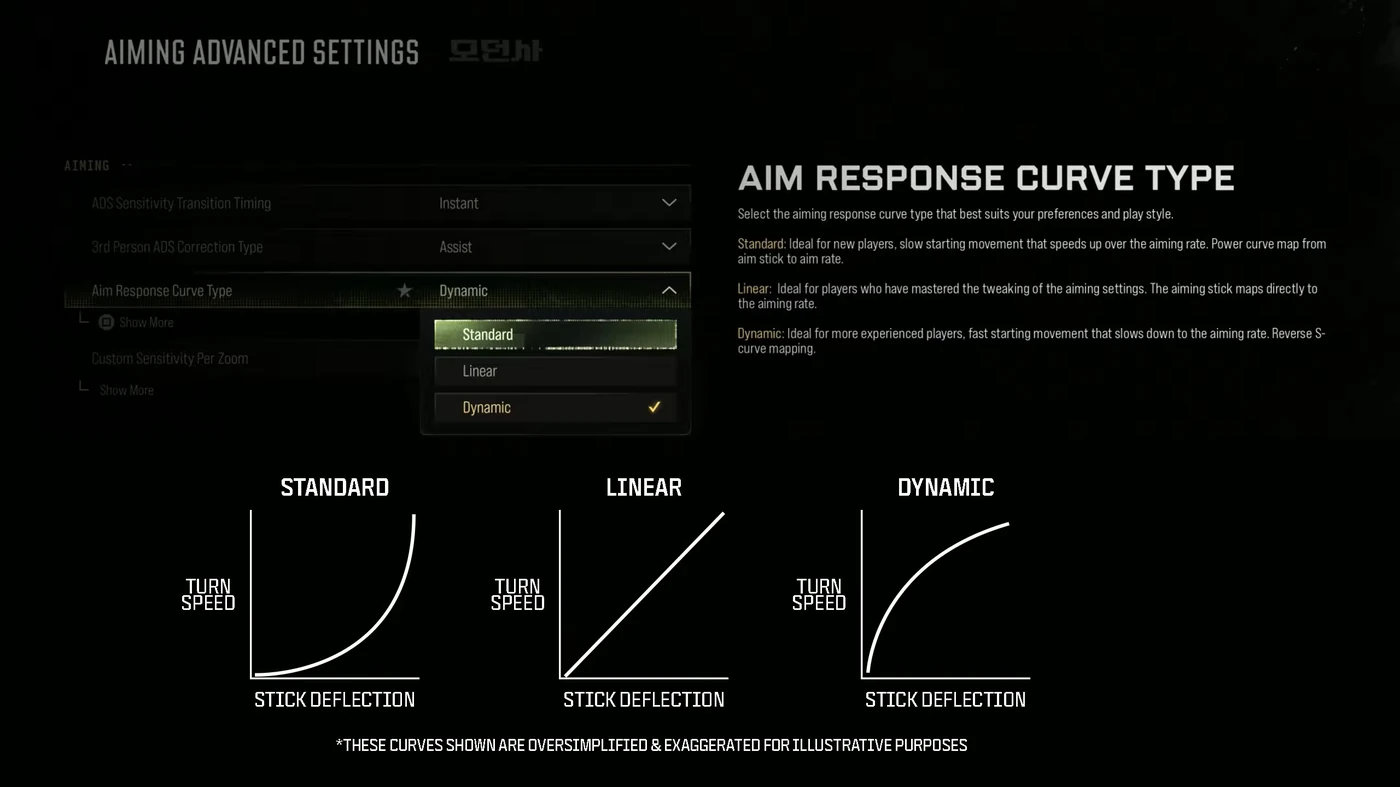
| Zielreaktionskurve | Dynamisch |
| Kurvensteigung | 0,8 bis 1,0 |
| Eigene Empfindlichkeit pro Zoom | An, etwa 0,75 für niedrigen Zoom, 1,0 oder höher ab 6x |
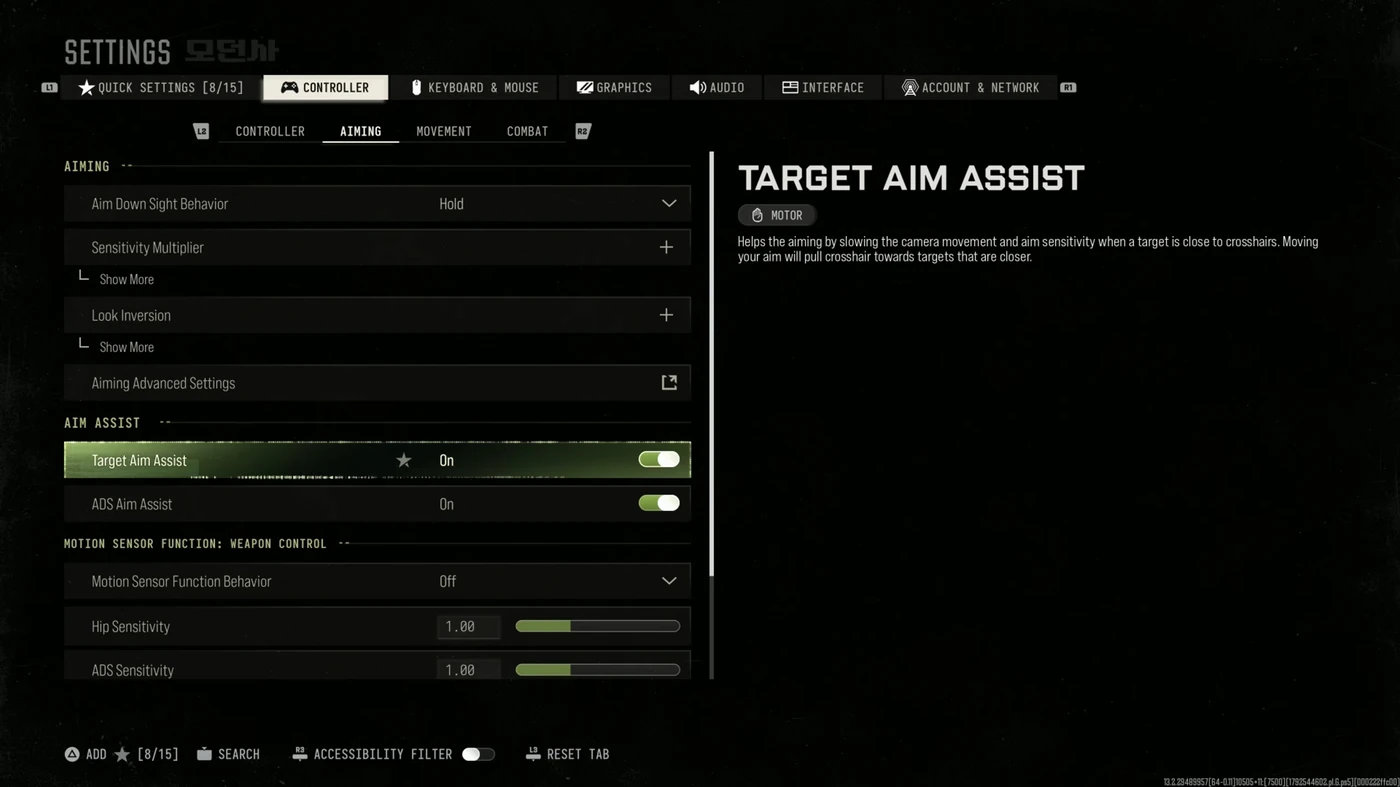
| Zielhilfe für Ziele | An |
Dynamisch sorgt für einen schnellen Start, der sich auf deine Zielgeschwindigkeit abbremst, was den meisten Spielern liegt. Eine Kurvensteigung unter 1,0 bringt sie näher an Linear, für mehr Präzision bei kleinen Bewegungen.
Nein. Anders als in den letzten Call-of-Duty-Spielen gibt es in MW4 keinen Zielhilfe-Typ zur Auswahl, etwa Präzision oder Fokussierung. Der Reiter Zielen hat nur Zielhilfe für Ziele, die an bleiben sollte, und ZV-Zielhilfe, die nur in der Kampagne wirkt.
Diese Einstellungen halten deine Waffe oben und deine Aktionen berechenbar:
| Einstellung | Empfehlung |
|---|---|
| Aktivierung des taktischen Sprints | Einmal antippen zum Laufen |
| Sprint-Assistent | Aus |
| Rutschen/Hechten-Verhalten | Nur Rutschen oder Hybrid, nicht Antippen zum Rutschen |
| Rutschen behält Sprint bei | An |
| Kletterhilfe | Aus |
| Ecken-Slicing | Aus |
| ZV-Verhalten | Halten |
| Verhalten der Panzerplatten | Alle anlegen |
| Interagieren/Nachladen | Nachladen priorisieren, in DMZ Interagieren priorisieren |
| Waffenwechsel bei leerer Munition | An |
Der Sprint-Assistent und die Optionen Antippen zum Rutschen und Antippen zum Hechten fügen eine kurze Verzögerung hinzu, bevor das Spiel reagiert, und der Sprint-Assistent verlangsamt außerdem dein Zielen nach einem Sprint. Der taktische Sprint funktioniert im Mehrspieler nur mit dem Extra Blood Rush.
MW4 läuft gut auf Mittelklasse-Hardware: Die empfohlene RTX 3060 Ti schafft im Schnitt rund 90 fps in 1440p mit DLSS Qualität. In Benchmarks bietet die Voreinstellung Ausgewogen die beste Mischung aus Bildrate und Bildqualität, während Minimum viel Bildqualität für wenig Gewinn kostet. Für kompetitives Spiel startest du mit Benutzerdefiniert und nutzt die Werte unten.
| Einstellung | Empfehlung |
|---|---|
| Anzeigemodus | Exklusiver Vollbildmodus (Randlos, wenn du mehrere Monitore nutzt) |
| NVIDIA Reflex | An, oder An + Boost, wenn deine Grafikkarte limitiert |
| V-Sync | Aus |
| Frame-Generierung | Aus im Mehrspieler (erhöht die Eingabeverzögerung) |
| Raytracing | Aus |
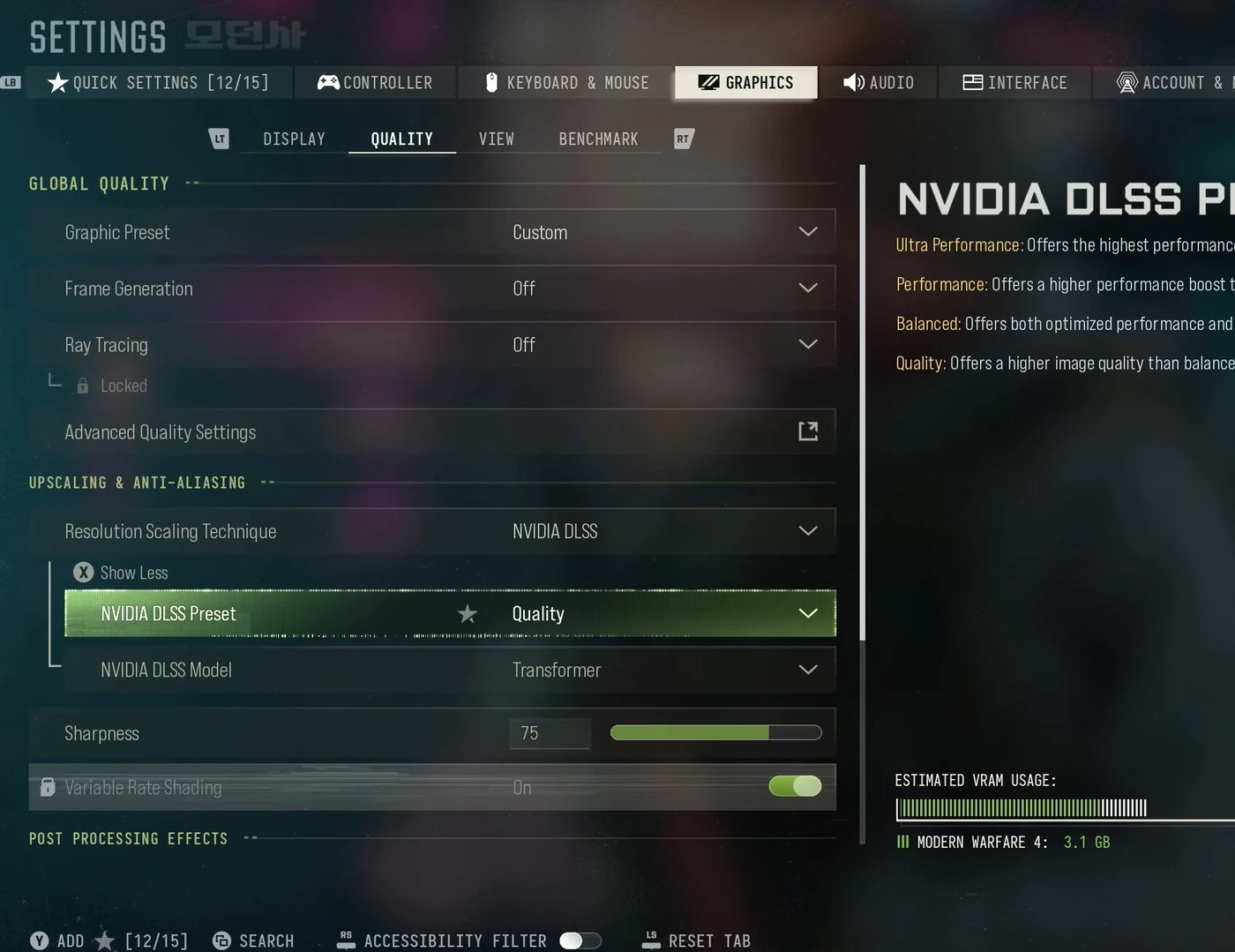
| Upscaling | NVIDIA DLSS Qualität, oder Leistung auf schwächeren Grafikkarten |
| DLSS-Modell | Transformer für Bildschärfe, CNN für ein paar Bilder mehr |
| Schärfe | 50 bis 80 |
| VRAM-Zielwert | 70 bis 80 |
| Texturauflösung | Normal |
| Partikelauflösung | Sehr niedrig |
| Schattenqualität | Sehr niedrig |
| Screen-Space-Schatten, -Okklusion und -Reflexionen | Aus |
| Bewegungsunschärfe, Tiefenschärfe und Filmkörnung | Aus |
| Textur-Streaming auf Abruf | Optimiert |
Die Partikelauflösung ist die wichtigste Zeile der Liste. MW4 setzt sehr stark auf Partikeleffekte, und wenn du sie senkst, werden Rauch und Explosionen übersichtlicher und du sparst Bilder pro Sekunde. Wenn Bäume klobig aussehen, stell die Detailqualität auf Hoch.
Auf Konsolen bringen 120 Hz den größten Gewinn. Auf der PS5 braucht MW4 für seinen 120-Hz-Leistungsmodus ein Display mit VRR: Stell in den Systemeinstellungen der PS5 VRR und 120-Hz-Ausgabe auf Automatisch und wähl dann im Spiel die Leistungs-Voreinstellung. Manche Spieler berichten von 120 Hz im Mehrspieler ohne VRR, wobei nur DMZ auf 60 begrenzt ist, Activision hat das aber nicht bestätigt.
Ein breiteres Sichtfeld zeigt mehr von den Bildschirmrändern, was dir hilft, Gegner zu entdecken, kostet aber kleinere Ziele und auf dem PC ein paar Bilder pro Sekunde. Das horizontale Sichtfeld ist auf 135 begrenzt.
| Einstellung | Empfehlung |
|---|---|
| Sichtfeld | 105 bis 120 (100 bis 110 am Fernseher) |
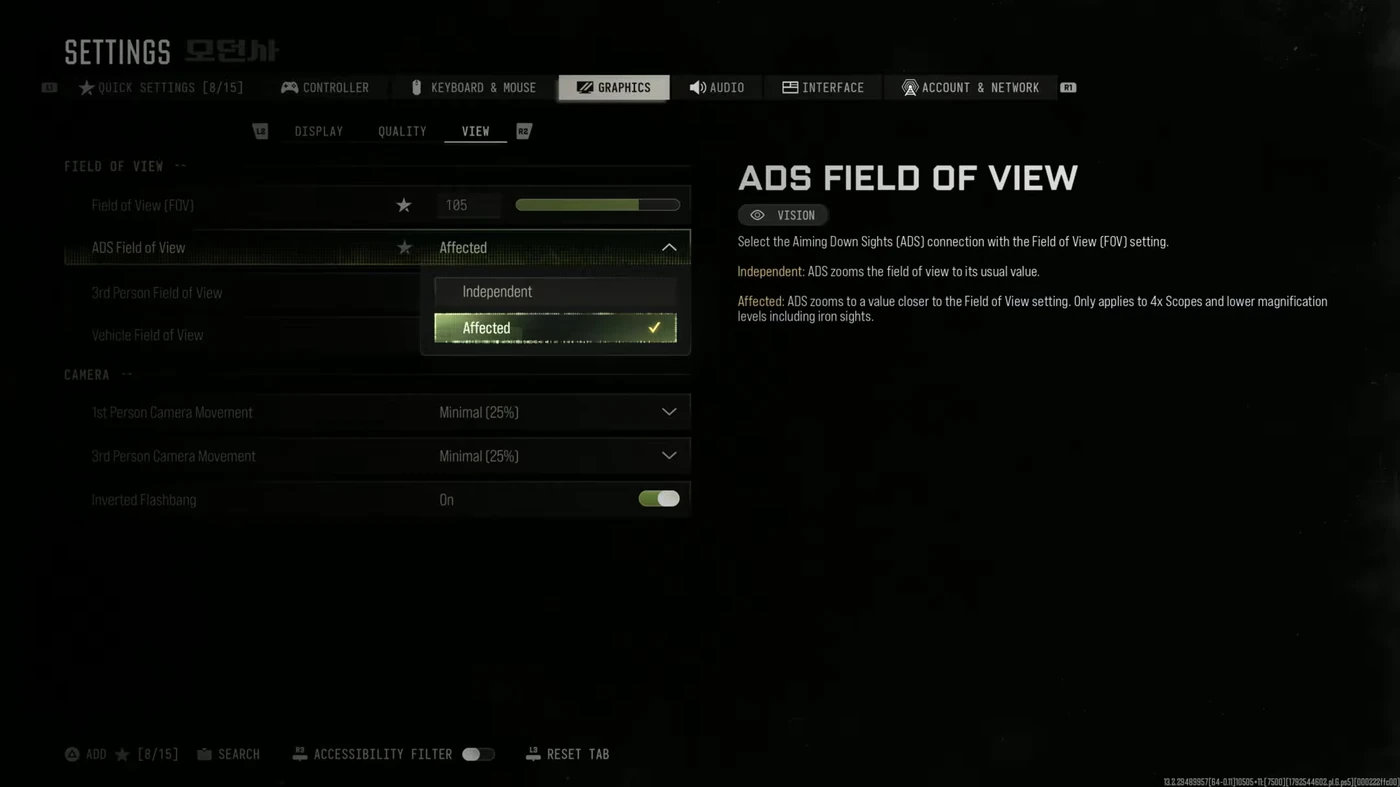
| ZV-Sichtfeld | Beeinflusst |
| Erweitertes Sichtfeld | Aus |
| Kamerabewegung in 1. und 3. Person | Minimal (25 %) |
| Sichtfeld in 3. Person | 90 |
Ein ZV-Sichtfeld auf Beeinflusst hält deinen Zoom bei Optiken bis 4x und bei Kimme und Korn näher an deinem normalen Sichtfeld, was den sichtbaren Rückstoß verringert. Das erweiterte Sichtfeld kostet in Tests aus der Launch-Woche auf dem PC rund 30 fps, also lass es aus.
Schritte sind in MW4 sehr laut, deshalb sind die Audio-Einstellungen und das Extra Ninja ungewöhnlich wichtig.
| Einstellung | Empfehlung |
|---|---|
| Gesamtlautstärke | 100 |
| Effektlautstärke | 100 |
| Musiklautstärke | 0 bis 30 |
| Dialoglautstärke | 80 (sie enthält die Ansagen zu Abschussserien) |
| Audiomix | Kopfhörer |
| Mono-Audio | Aus |
| Tinnitus-Geräusch reduzieren | An |
| Lizenzierte Musik stummschalten | An, wenn du streamst |
Auf dem PC macht der Windows-Lautstärkeausgleich (Soundeinstellungen, dein Headset, Verbesserungen) Schritte lauter und Explosionen leiser. Auf der PS5 erfüllt der Audiofokus unter Einstellungen, Ton, Bedienungshilfen eine ähnliche Aufgabe, wenn er so eingestellt ist, dass er hohe Töne verstärkt.
Ein paar Interface-Optionen machen den Bildschirm leichter lesbar: eine quadratische Minimap mit Drehung, Farbfilter 2 mit voller Intensität, ein statisches Fadenkreuz und die Telemetrie-Anzeige für FPS, Ping und Paketverlust. Wenn du Zerstückelung und Blut ausschaltest, sparst du auf dem PC außerdem ein paar Bilder pro Sekunde.
Wenn du dein Zielen und dein Spielverständnis über die Einstellungen hinaus verbessern willst, bringt dich unser MW4 Coaching mit einem erfahrenen Spieler zusammen.
Sobald deine Einstellungen sitzen, helfen dir diese Guides, das Beste daraus zu machen.
Das sind die häufigsten Fragen der Spieler zu den Einstellungen in MW4.
Starte mit 1,65 und passe sie zwischen 1,35 und 1,8 an. Die Skala ist in MW4 neu, alte Werte aus MW3 oder Black Ops 7 lassen sich also nicht eins zu eins übernehmen.
Nein. MW4 hat nur Zielhilfe für Ziele, die an sein sollte, und eine Option ZV-Zielhilfe, die in der Kampagne wirkt.
Stell die Übergangszeit der ZV-Empfindlichkeit auf Sofort und schalte den Sprint-Assistenten aus.
Laut Activision ja. Manche Spieler berichten von 120 Hz im Mehrspieler ohne VRR, bestätigt ist das aber nicht.
Nicht im Mehrspieler. Sie erhöht die Eingabeverzögerung, und die zählt mehr als die zusätzlichen Bilder.
Nutze den Kopfhörer-Mix, Effekte auf 100, leise Musik, den Lautstärkeausgleich am PC oder den Audiofokus auf der PS5 und spiel mit dem Extra Ninja.