



WoW Forever propose des modèles HD, une interface moderne, un nouvel éclairage et un brouillard volumétrique, mais de nombreux joueurs Dos pour Classique préfèrent l'ancien style. La plupart des éléments peuvent être restaurés : sélectionnez « Classique » sur l'écran de connexion, passez les modèles de personnages en définition standard, chargez la disposition du mode d'édition Classique et installez l'extension ClassicUI Forever pour les anciens cadres et fenêtres. Seul le nouvel éclairage est Dos.
Vous trouverez ci-dessous chacune de ces étapes dans l'ordre où vous les rencontrez dans le jeu, ce que le bouton SD ne modifie pas, les meilleurs modules complémentaires d'interface utilisateur Classique et les paramètres qui atténuent le nouveau brouillard et la nouvelle lueur.
Le style Classique de Forever est composé d'éléments distincts, dont seuls certains sont présents dans le jeu de base. Le tableau indique l'emplacement où chaque élément est modifié :
| Une partie du look | Où le changer | Intégré dans |
|---|---|---|
| Préréglage de démarrage | Premier écran de connexion : Classique | Oui, uniquement lors de la première connexion. |
| Modèles de personnages | Menu du jeu → Options → Système → Graphismes → Modèles de personnages : Définition standard | Oui |
| Marqueurs de quête et zones d'objectifs | Filtre de carte du monde, en haut à droite : Objectifs de quête désactivés | Oui |
| Un seul sac ou des sacs séparés | Options → Commandes → Désactiver le regroupement des sacs | Oui |
| Transmogrification | Transmogrificateur dans certaines villes | Oui |
| Comportement cible | Options → Commandes → Ciblage persistant désactivé | Oui |
| Clés de démarrage | Options → Raccourcis clavier → Touches de déplacement : Tourner à gauche et Tourner à droite avec A et D | Oui |
| Positions du HUD | Menu du jeu → Mode Édition → Disposition → Classique (Préréglage) | Oui, uniquement des postes |
| vieux cadres, bars et vitrines | Extension ClassicUI Forever | Ajouter sur |
| brouillard volumétrique | Pas d'interrupteur marche/arrêt ; Graphismes → Qualité des Ombre (au-dessus de Faible) atténue sa luminosité | En partie |
| Floraison | Graphismes → Intensité de l'effet de halo : Faible | Oui |
| Nouvel éclairage | Aucun réglage ne permet de rétablir l'ancien éclairage. | Non |
Seule la première ligne est soumise à des restrictions temporelles. Choisissez « Classique » sur le premier écran, car cet écran ne sera Dos; tout le reste du tableau peut être modifié à tout moment.
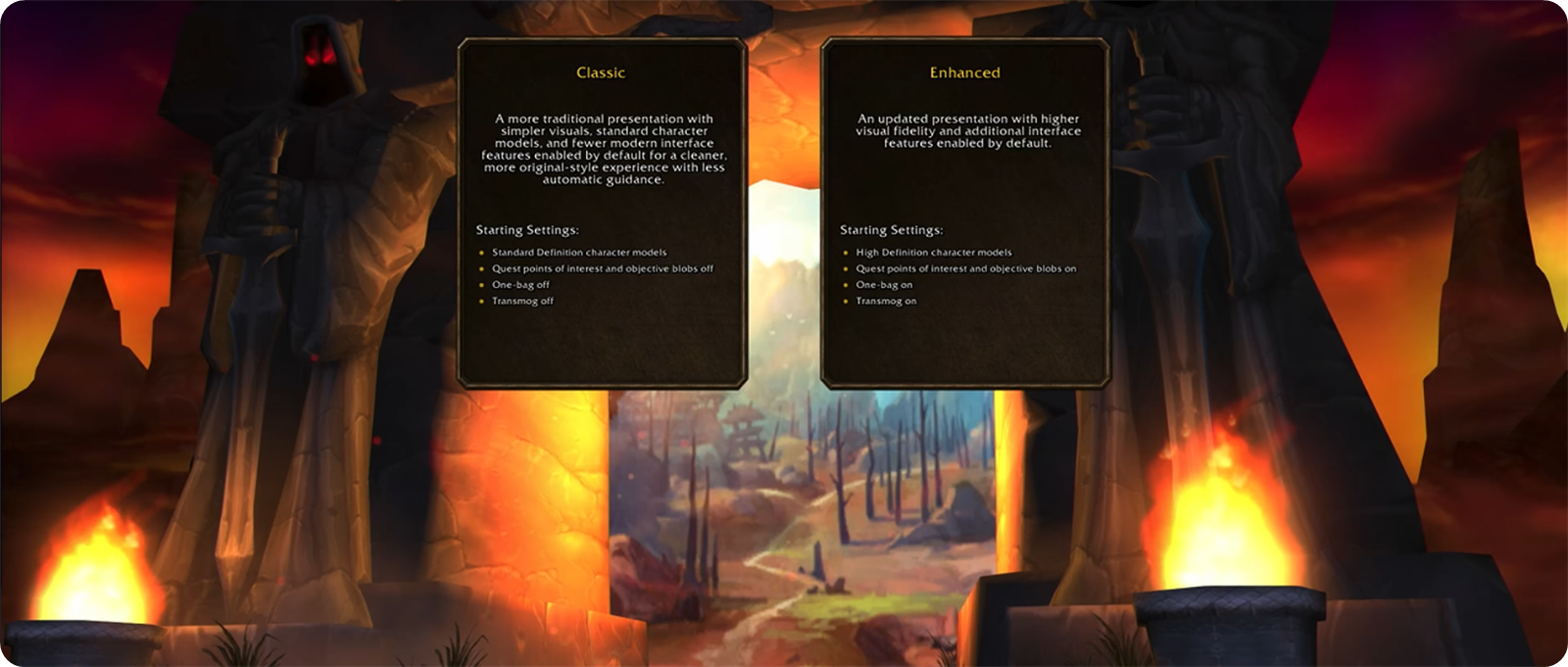
Un choix s'impose : Classique ou Amélioré. Le jeu décrit le Classique comme une présentation plus traditionnelle, avec des graphismes plus simples, des modèles de personnages standards et moins d'options d'interface modernes, conçue pour une expérience plus authentique et moins automatisée. Le mode Amélioré est la version mise à jour, offrant une meilleure qualité visuelle et davantage d'options d'interface activées par défaut.
| Réglage initial | Classique | Amélioré |
|---|---|---|
| Modèles de personnages | Définition standard | Haute définition |
| Points d'intérêt et objectifs de quête | Désactivé | Sur |
| Un seul sac | Désactivé | Sur |
| Transmogrification | Désactivé | Sur |
| raccourcis clavier | Rotation de la caméra | Mouvement de Strafe |
| Mise en page de l'interface utilisateur de l'écran | Classique | Centralisé |
Ce sont les paramètres par défaut, et rien de plus : l’écran de sélection indique que vous pourrez les personnaliser ultérieurement. Les développeurs de Blizzard ont confirmé que choisir le Classique désactive le suivi des quêtes et masque la transmogrification des autres joueurs dès votre entrée dans le monde.
Ce qui ne Dos pas, c'est le sélecteur lui-même.
Les joueurs qui choisissent le mode Amélioré et changent d'avis ne trouvent aucun menu permettant de revenir en arrière. Le passage au Classique s'effectue alors paramètre par paramètre.
Chacun des six environnements de départ a son propre emplacement dans le jeu :
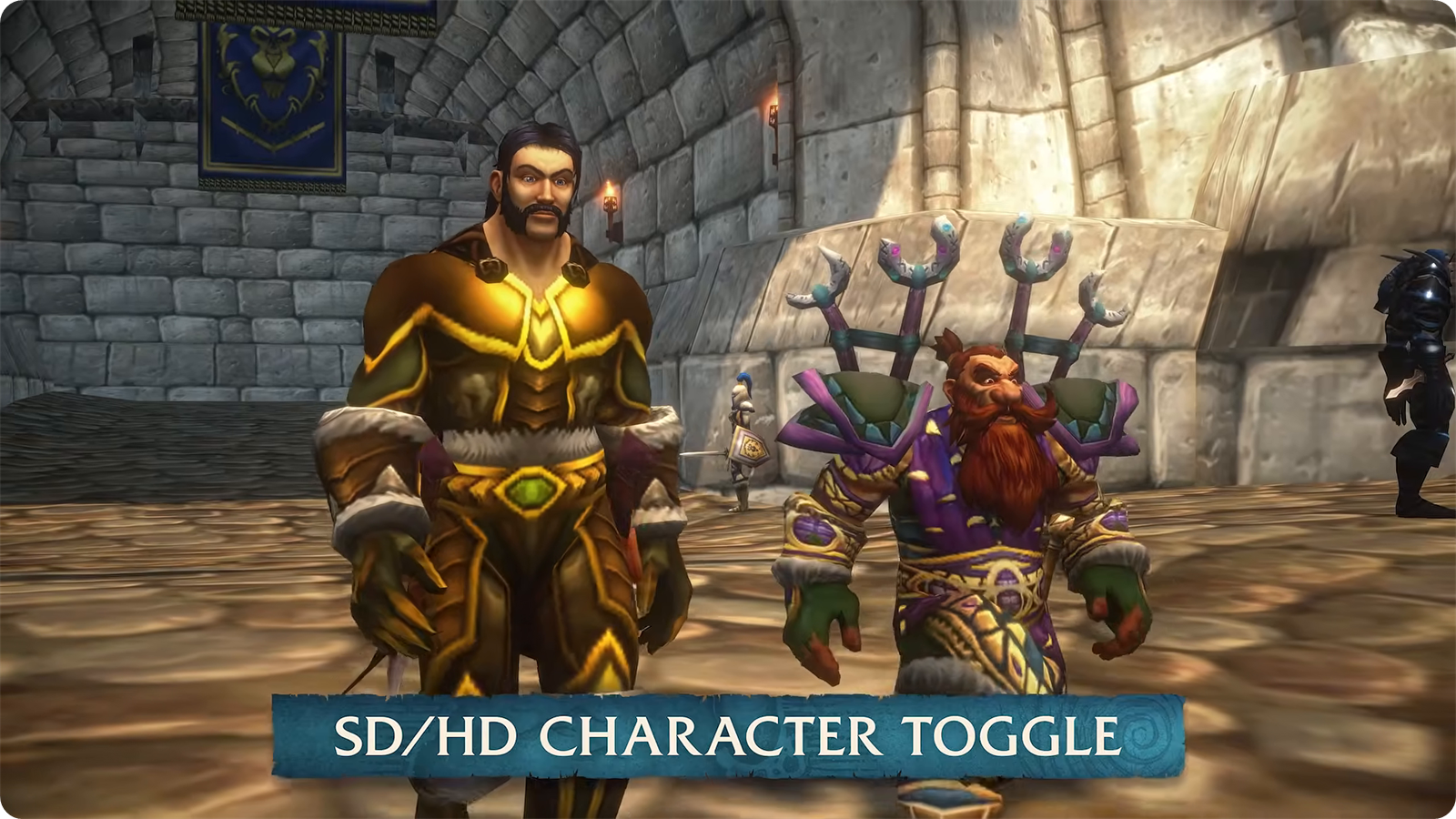
Les modèles de personnages disposent de leur propre option, qui s'applique à l'ensemble du jeu : votre personnage, les PNJ et les autres joueurs s'affichent soit en SD, soit en HD. Ce choix n'affecte que votre écran. Un joueur utilisant des modèles HD verra toujours votre personnage en HD.
Vous pouvez activer ou désactiver cette option à trois endroits. Lors de la création d'un personnage, une case à cocher « Modèles haute définition » se trouve en bas à droite des options de personnalisation, juste au-dessus de « Terminer ». Vous pouvez ainsi comparer les deux versions d'un même visage avant de valider. Lorsque l'option « Définition standard » est activée, l'écran de création affiche également des icônes identiques. La même case à cocher est disponible chez le coiffeur. Dans le monde ouvert, ouvrez le menu Jeu → Options → Système → Graphismes → Modèles de personnages, sélectionnez « Définition standard » et acceptez le rechargement de l'interface. Ces trois actions modifient un paramètre unique qui s'applique à l'ensemble de votre compte et donc à tous les personnages avec lesquels vous vous connectez.
SD dans Forever n'est pas une simple réutilisation de l'ancien client Classique. Les joueurs ont rapidement remarqué que les personnages SD reposaient sur le squelette moderne, et les développeurs de Blizzard l'ont confirmé : les modèles SD et HD partagent le même squelette. L'équipe a en revanche retravaillé les animations principales, ce qui permet aux personnages de courir, marcher, nager, attaquer, lancer des sorts et interagir de Carry le style Classique. Lors de la BlizzCon, un Nain HD a utilisé les animations Classique restaurées, confirmant ainsi le Dos de la course des Nain avec leurs animations d'origine.
Le résultat est proche de Classique sans pour autant utiliser les mêmes modèles, et Blizzard a sollicité l'avis des joueurs précisément sur ce point.
Les deux versions partagent les mêmes options : visage, cheveux et le reste Carry en SD et en HD. La version HD ajoute des éléments supplémentaires, comme la couleur des yeux et les sourcils pour certaines Races. Le visage pose problème. Un visage personnalisé en SD peut paraître méconnaissable en HD, et les personnages Humain suscitent le plus de critiques, tandis que la plupart des autres Races s'adaptent correctement. Si vous comptez jouer en SD, créez votre personnage en SD, puis cochez la case pour voir ce que les joueurs utilisant des modèles HD verront. Décochez-la avant de terminer, car il s'agit d'un changement global pour votre compte.
Le jeu inclut les Races Classique et leur univers, et quelques éléments sont exclus :
Il n'existe pas d'option pour basculer entre l'interface utilisateur Classique et WoW Forever.
La liste officielle des options visuelles de Forever, fournie par Blizzard, mentionne la transmogrification optionnelle, les préréglages visuels modernes et Classique, les modèles de personnages HD et SD, la restauration des animations Classique pour les modèles HD et la compatibilité avec les manettes. Aucune option d'interface n'y figure : le jeu propose l'interface de la Retail pour tous les joueurs, des cadres d'unités et barres de lancement de sorts au grimoire et à la fenêtre de personnage.
Le mode Édition est l'option intégrée la plus proche, et choisir Classique sur le premier écran vous permet d'afficher par défaut sa disposition Classique. Dans le mode Édition → Disposition, l'option Moderne (Préréglage) place les cadres du joueur et de la cible côte à côte en bas au centre, tandis que Classique (Préréglage) les déplace en haut à gauche et conserve les barres d'action en bas, comme dans Premier du nom. L'interface elle-même reste moderne, les cadres et les barres conservent donc leur style actuel.
Deux options de contrôle permettent de retrouver le comportement Classique sans aucun module complémentaire. Le ciblage permanent (Options → Commandes) est activé par défaut ; désactivez-le et cliquer sur une zone vide fera tomber votre cible comme dans la Classique. L'option « Combiner les sacs » désactivée permet de récupérer des sacs séparés. Le texte des quêtes possède sa propre case à cocher (Options → Interface) : « Texte instantané des quêtes » affiche tout le texte d'un coup ; si la case est décochée, il apparaît progressivement.
WoW Forever runs l'API moderne des extensions, la même que celle de la version Retail. Les extensions d'interface sont donc construites sur la même base que celles de la Retail. Installez le fichier correspondant à WoW Forever. Plusieurs projets Carry un nom presque identique, et les résultats de recherche mélangent les fichiers de Forever et ceux de la Retail.
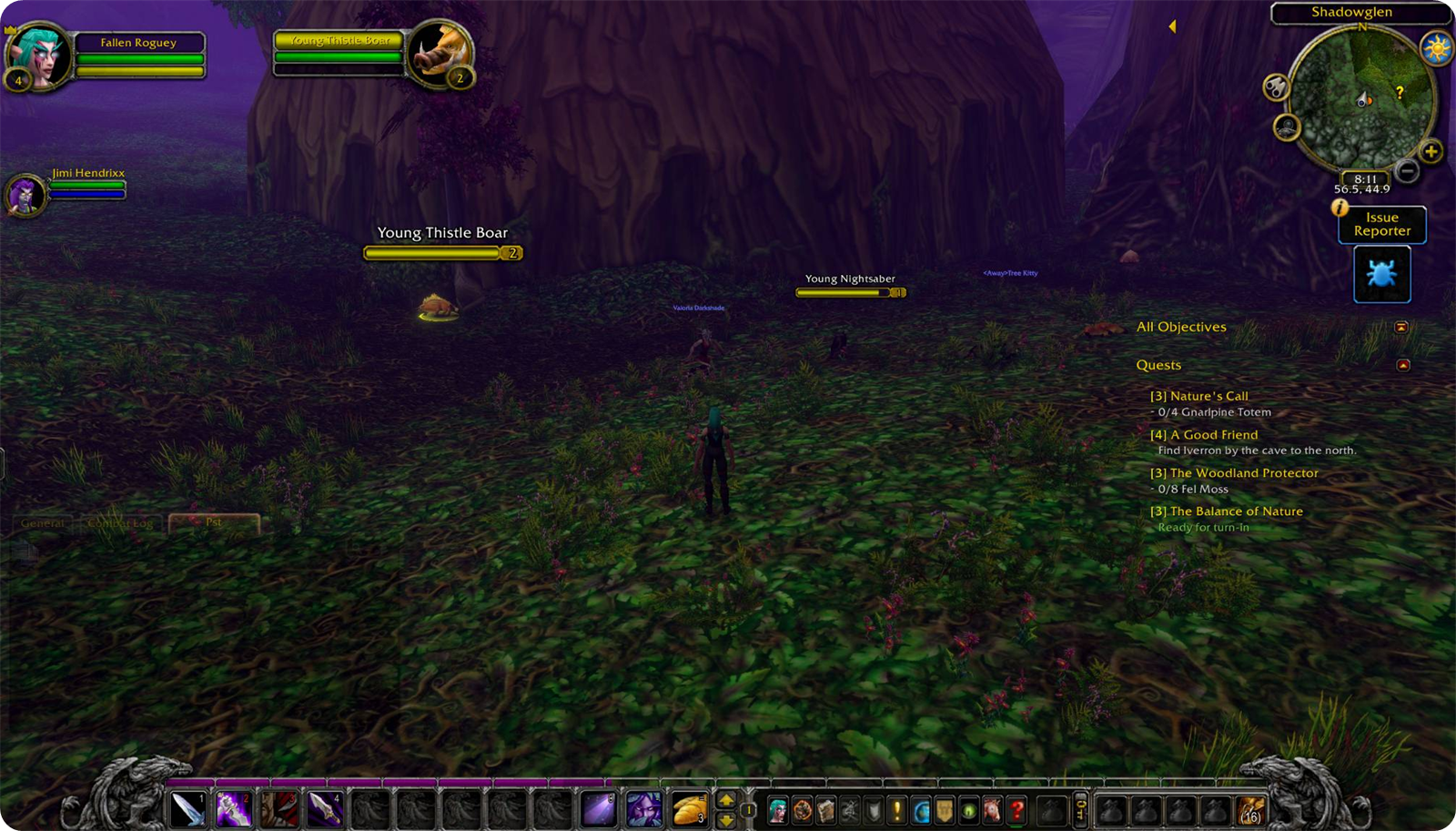
ClassicUI Forever de justawower superpose les Premier du nom de Classique à l'interface de Forever et fonctionne avec le mode Édition natif du jeu. Téléchargez la version de justawower, car des copies aux noms quasi identiques circulent sur CurseForge. Fonctionnalités Dos:
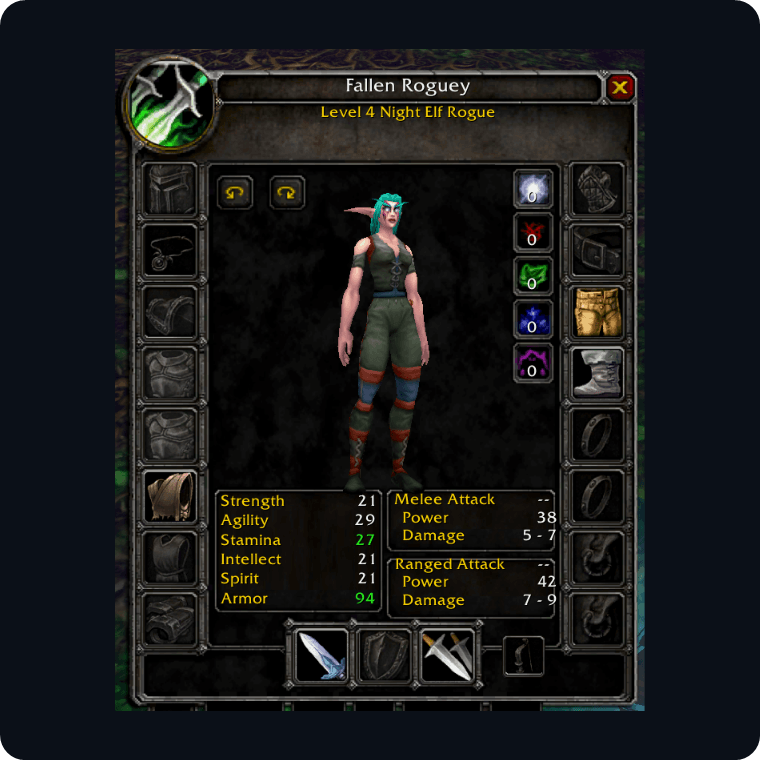
Fiche de personnage dans le cadre 1.x
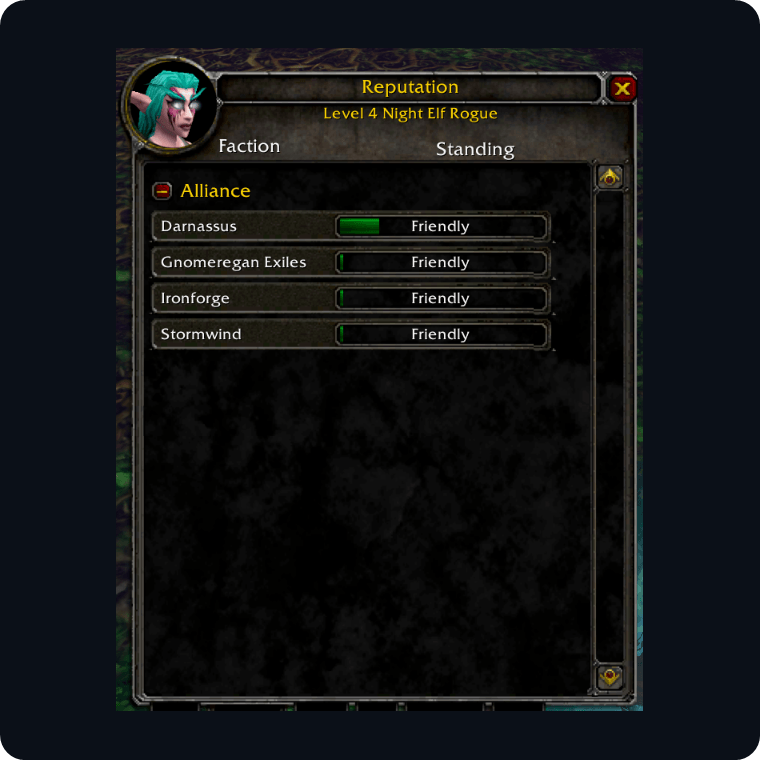
Onglet Réputation
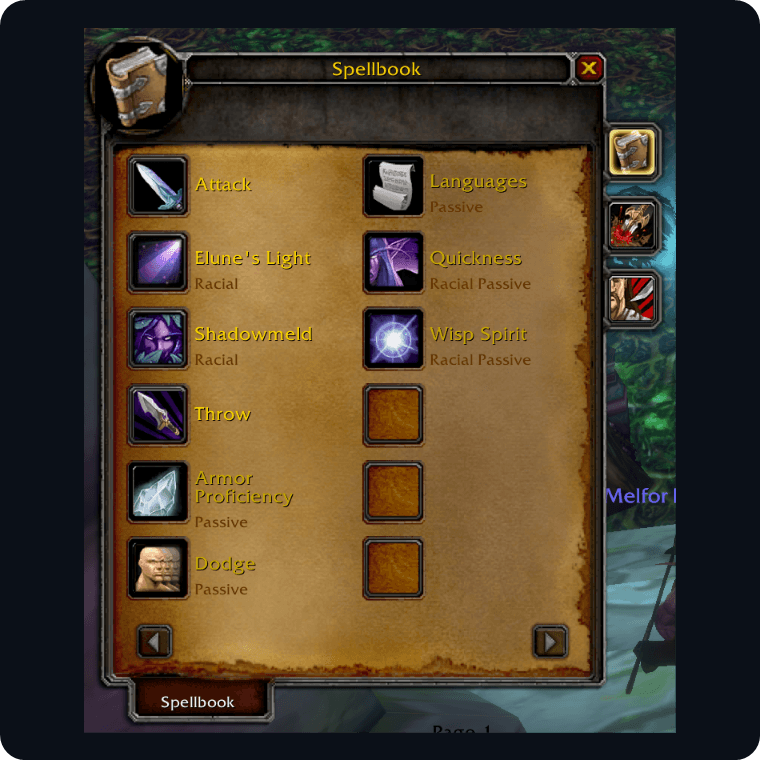
Le grimoire 1.x
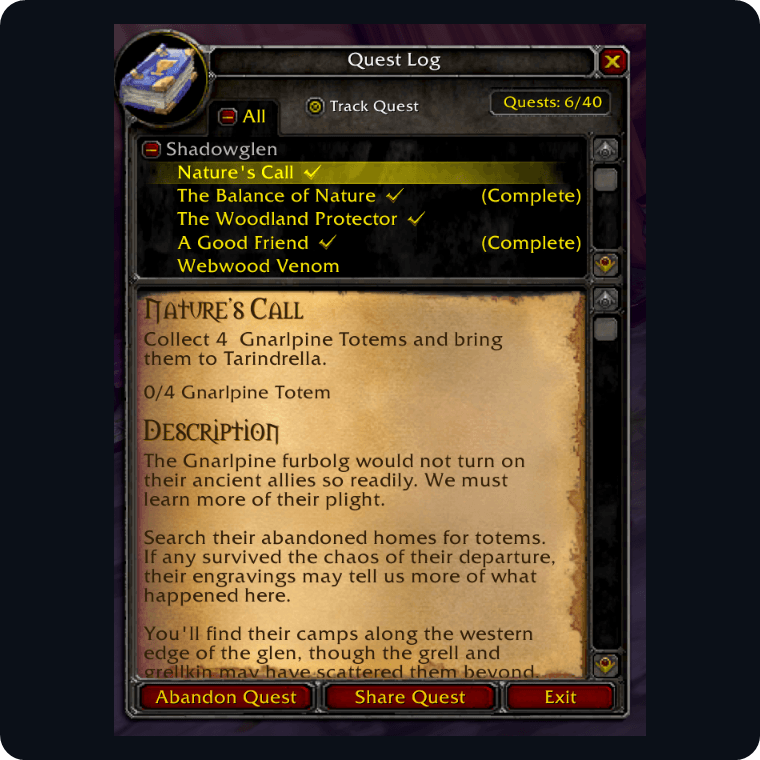
Journal de quête sur parchemin
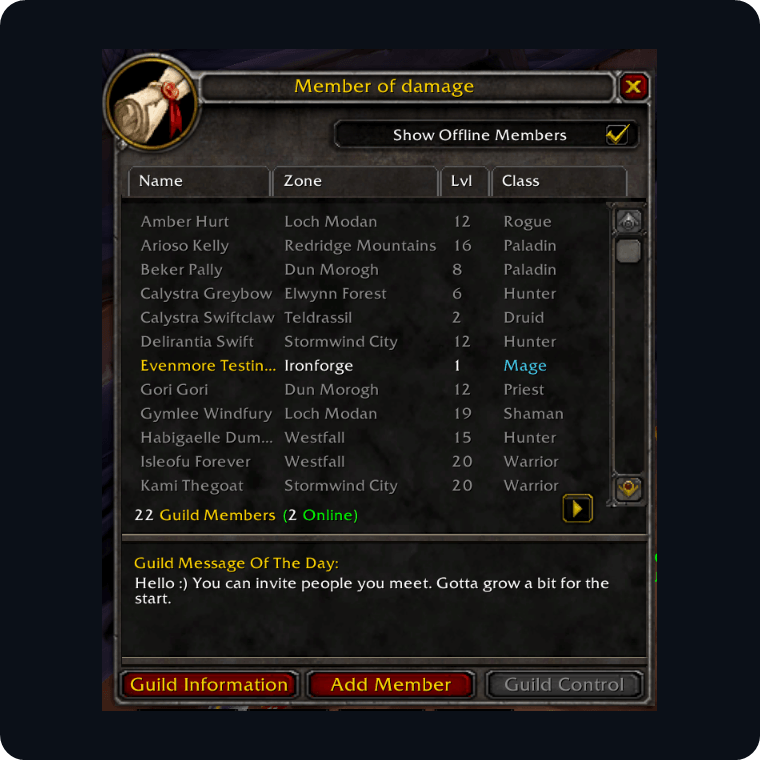
Onglet Liste des membres de la Guilde
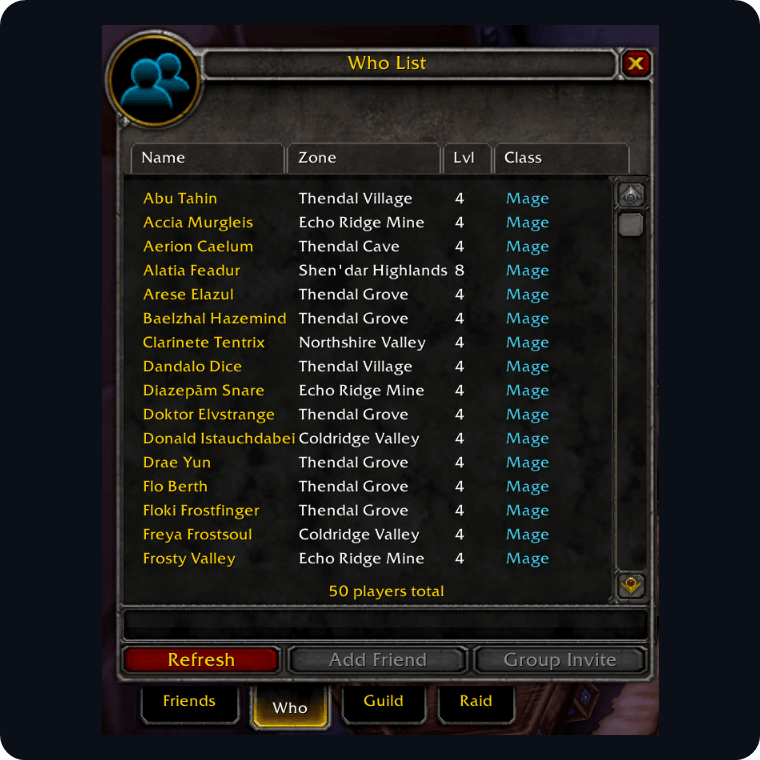
Onglet Liste des personnes
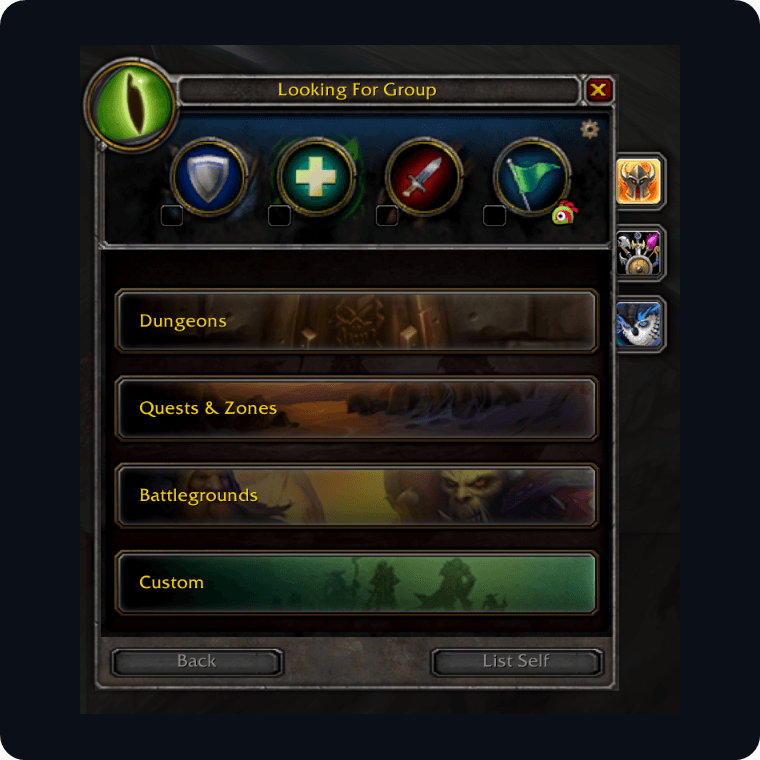
LFG dans le cadre Classique
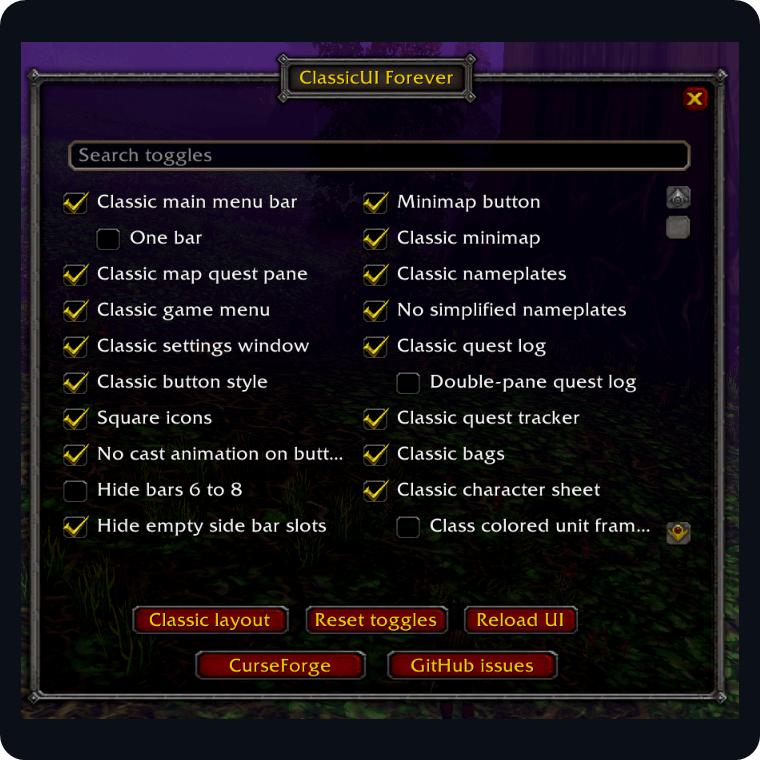
Options ClassicUI Forever
Chaque élément possède son propre bouton d'activation/désactivation. Activez-les dans la fenêtre d'options de l'extension ou dans les paramètres du jeu ; désactivez-en un et la version moderne Dos à sa place, vous permettant ainsi de conserver la nouvelle fiche de personnage, par exemple, tandis que le reste de l'interface passe en Classique. Les fenêtres Déblocage grâce au cadenas de leur barre de titre, se déplacent et se redimensionnent à partir d'une poignée d'angle, et les thèmes Sombre et Bronze modifient les couleurs des illustrations Classique. Lors de la première connexion, l'extension propose une disposition optionnelle du mode Édition Classique qui replace les barres à leur emplacement d'origine (version 1.x), et vos configurations et raccourcis clavier actuels restent inchangés.
| Commande | Ce que cela fait |
|---|---|
| /fcui | Ouvre la fenêtre des options |
| /paramètres fcui | Ouvre les mêmes options dans les paramètres du jeu |
| /fcui aide | Liste tous les commutateurs et commandes |
| /fcui
|
Active une option, et désactive-la, par exemple /fcui classicBar off |
| /fcui layout | Crée et sélectionne la mise en page Classique du mode Édition |
| /fcui invite | Affiche à nouveau la question de première connexion |
| /fcui bienvenue | Affiche à nouveau le message de bienvenue |
| /fcui nouveautés | Indique les changements apportés aux versions récentes |
| /fcui L’héritage | Ouvre la fenêtre L’héritage Classique |
| /fcui textures intégrées | Lit les graphismes depuis le client de jeu ; les commutateurs inclus correspondent aux copies fournies avec l'extension. |
| /fcui statut | Ouvre le rapport d'état des rapports de bogues |
| /fcui réinitialisation | Dos tous les paramètres par défaut |
EllesmereUI, une suite d'interface complète déjà runs avec Forever, permet d'utiliser plusieurs styles avec un même profil. L'interface Classique WoW UI correspond au style Vanille. Elle redessine les plaques de nom, les cadres d'unité, les cadres de Raid (style groupe), les indicateurs de dégâts et le panneau de personnage avec les graphismes d'époque, tout en conservant les fonctionnalités propres à la suite. Changer de style permet de conserver la disposition et les paramètres d'origine. Sur le client Forever, le sélecteur ajoute également une carte WoW Forever ; celle-ci habille l'interface avec les cadres en Bronze, les griffons et les badges ronds propres à Forever. Choisissez donc Classique WoW UI pour retrouver les graphismes Vanille. Le choix d'un style recharge l'interface une seule fois ; ensuite, chaque module peut être changé individuellement. Cette solution convient aux joueurs utilisant déjà une suite d'interface complète.
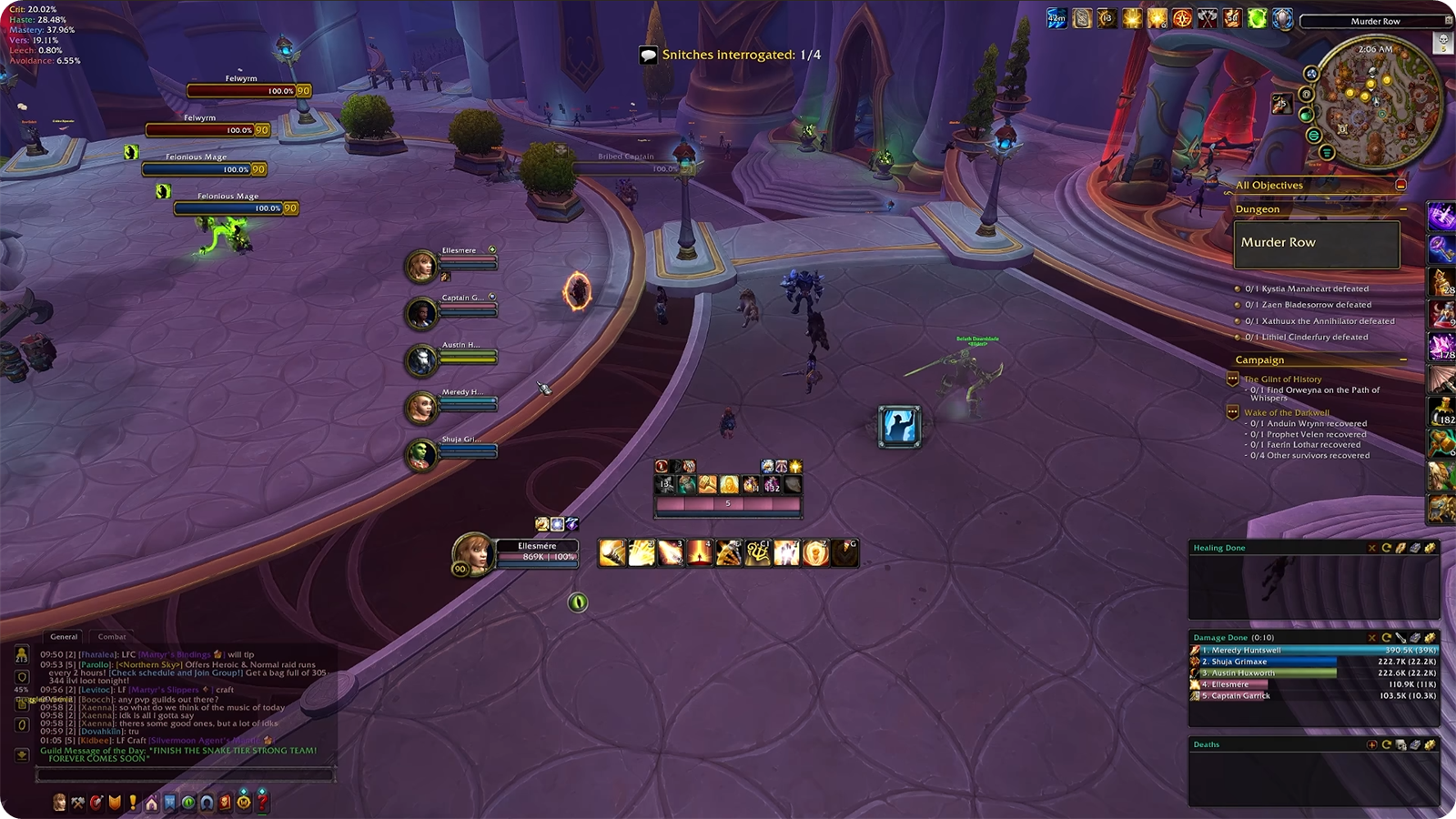
EllesmereUI, style d'interface utilisateur Classique de WoW, affiché sur le client Retail
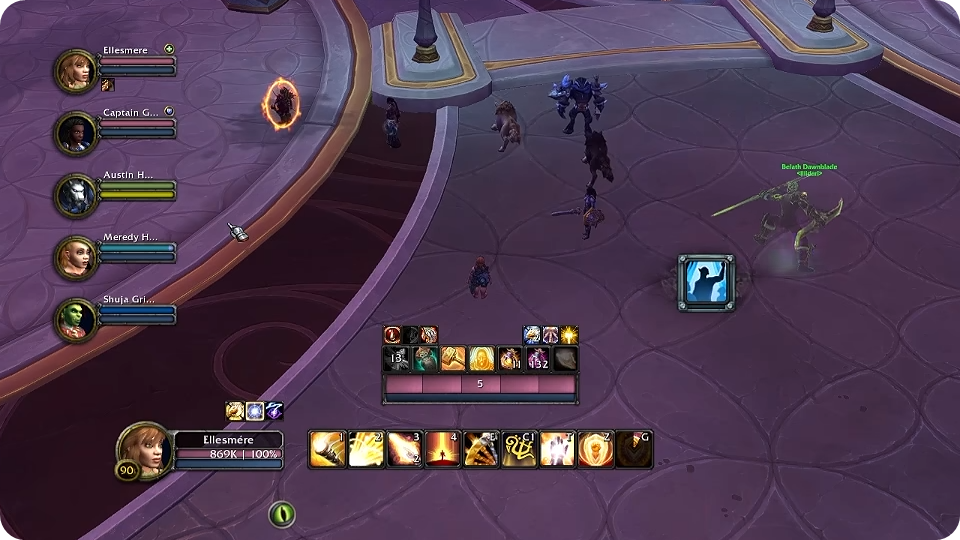
Interface utilisateur Classique de WoW: cadres de groupe et cadre de joueur
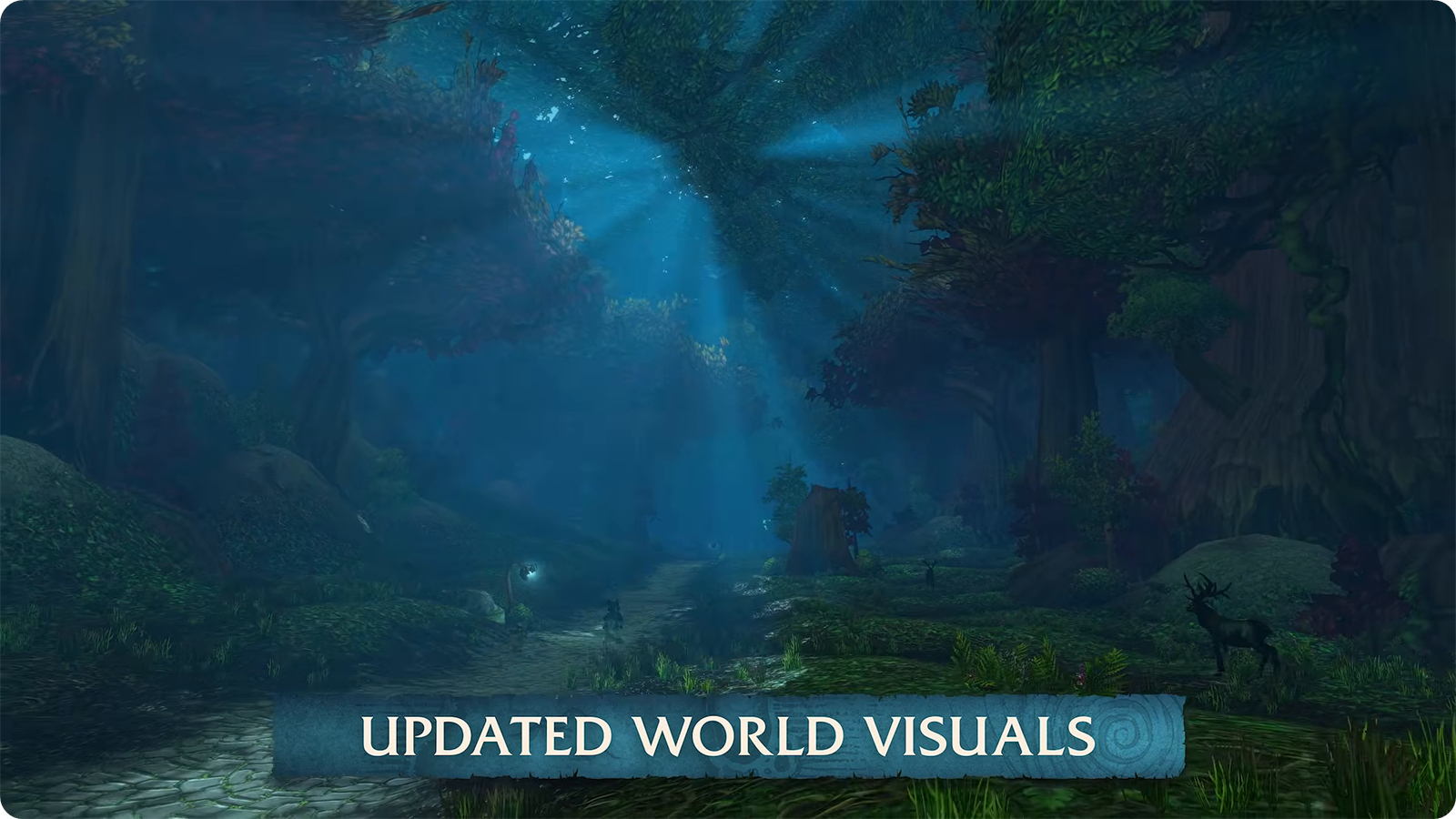
L'éclairage ne dispose pas d'option « Classique ». La configuration initiale comprend les modèles, les marqueurs de quête, les sacs, la transmogrification, les raccourcis clavier et la disposition de l'écran. Les modèles SD, quant à eux, ne modifient ni l'éclairage, ni le brouillard, ni l'eau. Les menus permettent donc de régler uniquement le bloom, les ombres et quelques nouvelles options de rendu.
Forever apporte également des conditions météorologiques plus difficiles, et le menu ne propose aucun réglage météorologique propre.
Il n'y a pas d'option pour désactiver le brouillard. Une mise à jour bêta a supprimé le paramètre permettant de le désactiver, et la commande /console volumeFog 0 ne le désactive plus. L'option « Effets de calcul » dans les paramètres graphiques permet de régler la qualité du brouillard, mais d'après sa description, même l'option « Désactivé » conserve un brouillard volumétrique en basse résolution. Le menu atténue donc le brouillard sans jamais le faire disparaître complètement.
Ce qui est utile, c'est la qualité des Ombre. En faible, le brouillard brille ; en qualité moyenne, il est déjà atténué ; et en bonne qualité, le jeu commence à afficher les ombres de l'environnement, celles qui empêchent la lumière d'inonder le brouillard.
Le brouillard joue aussi un rôle important. Dans la Classique, il se limitait à un simple brouillard au loin ; dans Forever, il s’étend bien au-delà, et c’est ce nouveau brouillard qui donne à Azeroth son impression d’immensité : sans lui, l’extrémité d’une zone serait parfaitement visible.
Pour connaître le coût en FPS de chaque paramètre graphique, les meilleurs préréglages pour votre PC et les commandes de la console pour une herbe plus dense et une image plus nette, consultez notre guide des paramètres graphiques de WoW Forever.
Non. Le mode Édition Classique (Préréglage) replace les cadres à leur emplacement d'origine, mais conserve les éléments graphiques modernes. Les anciens cadres, barres et fenêtres proviennent donc d'extensions telles que ClassicUI Forever.
Le sélecteur de première connexion ne revient pas, mais tous ses paramètres peuvent être modifiés : les modèles de personnages dans Graphismes, les marqueurs de quête sur la carte du monde, un seul sac dans Commandes, la transmogrification chez un transmogrificateur, les touches de rotation dans Raccourcis clavier et la disposition de l’écran en mode Édition.
Uniquement s'ils utilisent eux-mêmes des modèles SD. Ce bouton modifie la façon dont vous voyez les autres, et non la façon dont les autres vous voient.
Oui, et c'est également le cas pour les modèles HD. Les deux partagent le même squelette, et les animations principales ont été retravaillées pour retrouver le style des Classique.
Oui. Les apparences transmogrifiées des autres joueurs sont cachées dès votre entrée dans le monde, et ils cessent de voir les vôtres ; un transmogrificateur dans certaines villes Dos le système, et les apparences continuent de s'accumuler même lorsqu'il est désactivé.
Pas encore. Le modèle Éolide reste identique, que l'option soit activée ou désactivée, et les personnages Éolide SD avec des formes de Druide SD sont en développement pour début 2027.
Non. Une mise à jour bêta a supprimé le paramètre accessible via /console volumeFog 0, et aucune option de menu ne permet de désactiver le brouillard, même si la qualité des Ombre supérieure à Faible atténue sa lueur.