



WoW Forever erscheint mit HD-Modellen, der modernen Benutzeroberfläche, neuer Beleuchtung und volumetrischem Nebel. Viele Spielern, die für Classic Rücken sind, wünschen sich jedoch die alte Optik. Das meiste lässt sich wiederherstellen: Wählt beim ersten Anmeldebildschirm Classic aus, stellt die Charaktermodelle auf Standardauflösung um, ladet das Layout des Classic Bearbeitungsmodus und installiert das Addon ClassicUI Forever für die alten Frames und Fenster. Nur die neue Beleuchtung lässt sich nicht Rücken.
Nachfolgend finden Sie alle diese Schritte in der Reihenfolge, in der sie im Spiel vorkommen, was die SD-Umschaltung nicht ändert, die besten Classic UI-Addons und die Einstellungen, die den neuen Nebel und das Leuchten abschwächen.
Ein Classic Look in Forever setzt sich aus einzelnen Teilen zusammen, von denen nur einige im Basisspiel enthalten sind. Die Tabelle zeigt, wo jedes Teil ausgetauscht wird:
| Teil des Looks | Wo kann man es ändern? | Eingebaut |
|---|---|---|
| Startvoreinstellung | Erster Anmeldebildschirm: Classic | Ja, nur beim ersten Login |
| Charaktermodelle | Spielmenü → Optionen → System → Grafik → Charaktermodelle: Standarddefinition | Ja |
| Questmarkierungen und Zielbereiche | Weltkartenfilter, oben rechts: Questziele deaktiviert | Ja |
| Ein Beutel oder separate Beutel | Optionen → Steuerung → Beutel kombinieren aus | Ja |
| Transmogrifikation | Transmogrifier in bestimmten Städten | Ja |
| Zielverhalten | Optionen → Steuerung → Fixiertes Targeting aus | Ja |
| Schlüssel drehen | Optionen → Tastenbelegung → Bewegungstasten: Links drehen und Rechts drehen mit A und D | Ja |
| HUD-Positionen | Spielmenü → Bearbeitungsmodus → Layout → Classic (Voreinstellung) | Ja, nur Positionen |
| Alte Rahmen-, Bar und Fensterkunst | ClassicUI Forever-Add-on | Hinzufügen Auf |
| Volumetrischer Nebel | Kein Ausschalter; Grafik → Schatten über Niedrig reduziert den Glanz | Teilweise |
| Blühen | Grafik → Bloom-Intensität: Niedrig | Ja |
| Neue Beleuchtung | Keine Einstellung stellt die alte Beleuchtung wieder her. | NEIN |
Nur die erste Zeile ist zeitkritisch. Wählen Sie im ersten Bildschirm Classic, da dieser Bildschirm nicht Rücken angezeigt wird; alle anderen Angaben in der Tabelle können jederzeit geändert werden.
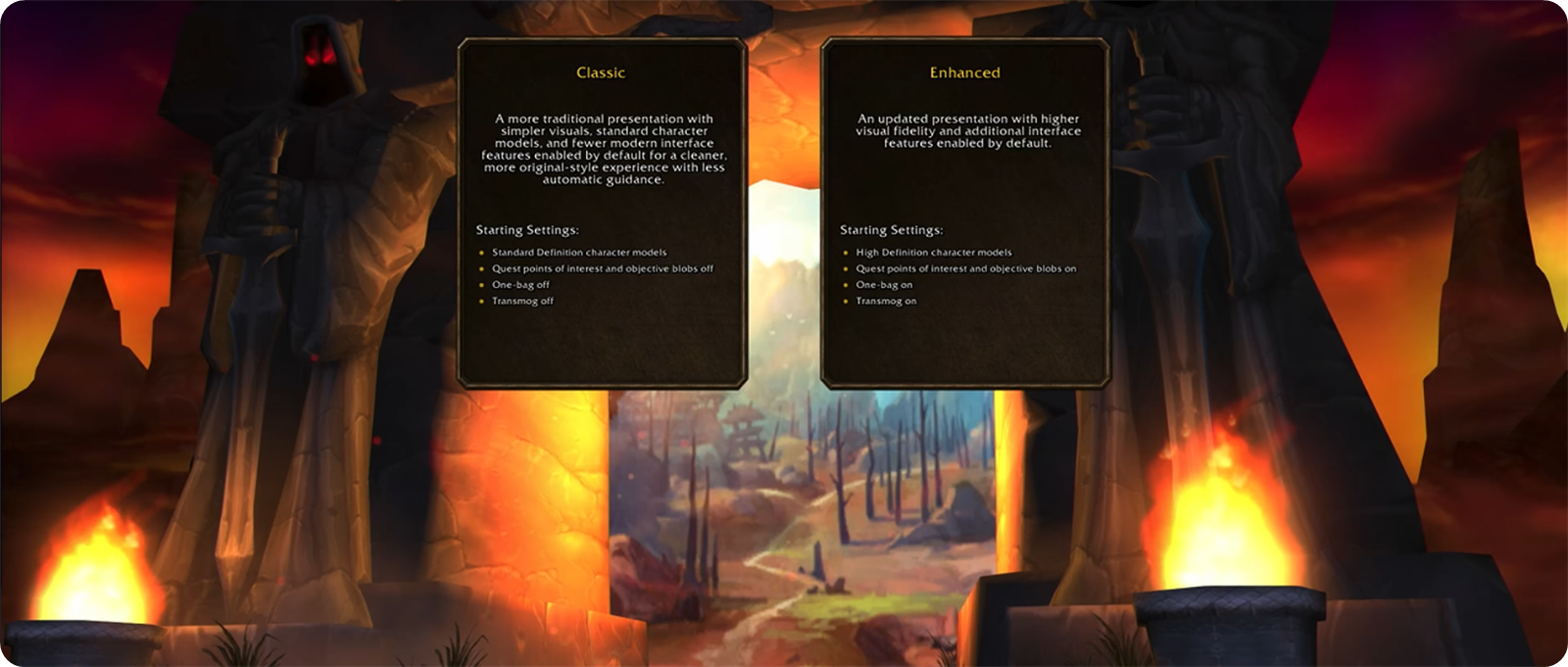
Zuerst muss man sich entscheiden: Classic oder Erweitert. Das Spiel beschreibt Classic als eine traditionellere Darstellung mit einfacherer Grafik, Standard-Charaktermodellen und weniger modernen Bedienelementen – für ein klareres, originelleres Spielerlebnis mit weniger automatischer Hilfestellung. Erweitert ist die aktualisierte Darstellung mit höherer Grafikqualität und mehr standardmäßig aktivierten Bedienelementen.
| Ausgangseinstellung | Classic | Erweitert |
|---|---|---|
| Charaktermodelle | Standarddefinition | Hochauflösend |
| Quest-Sehenswürdigkeiten und Zielmarkierungen | Aus | An |
| Ein-Beutel | Aus | An |
| Transmogrifikation | Aus | An |
| Tastaturbelegungen | Kamera dreht sich | Seitwärtsbewegung |
| Bildschirm-UI-Layout | Classic | Zentralisiert |
Dies sind lediglich die Grundeinstellungen: Im Auswahlbildschirm selbst wird darauf hingewiesen, dass diese später angepasst werden können. Die Entwickler von Blizzard bestätigten, dass die Auswahl von Classic die Questverfolgung deaktiviert und die Transmogrifikation anderer Spielern ausblendet, sobald man die Welt betritt.
Was nicht Rücken, ist der Selektor selbst.
Spielern, die sich für die erweiterte Version entscheiden und es sich anders überlegen, finden kein Menü, um diese wieder zu öffnen. Der Wechsel zur Classic erfolgt dann schrittweise, Einstellung für Einstellung.
Jede der sechs Starteinstellungen hat ihren eigenen Platz im Spiel:
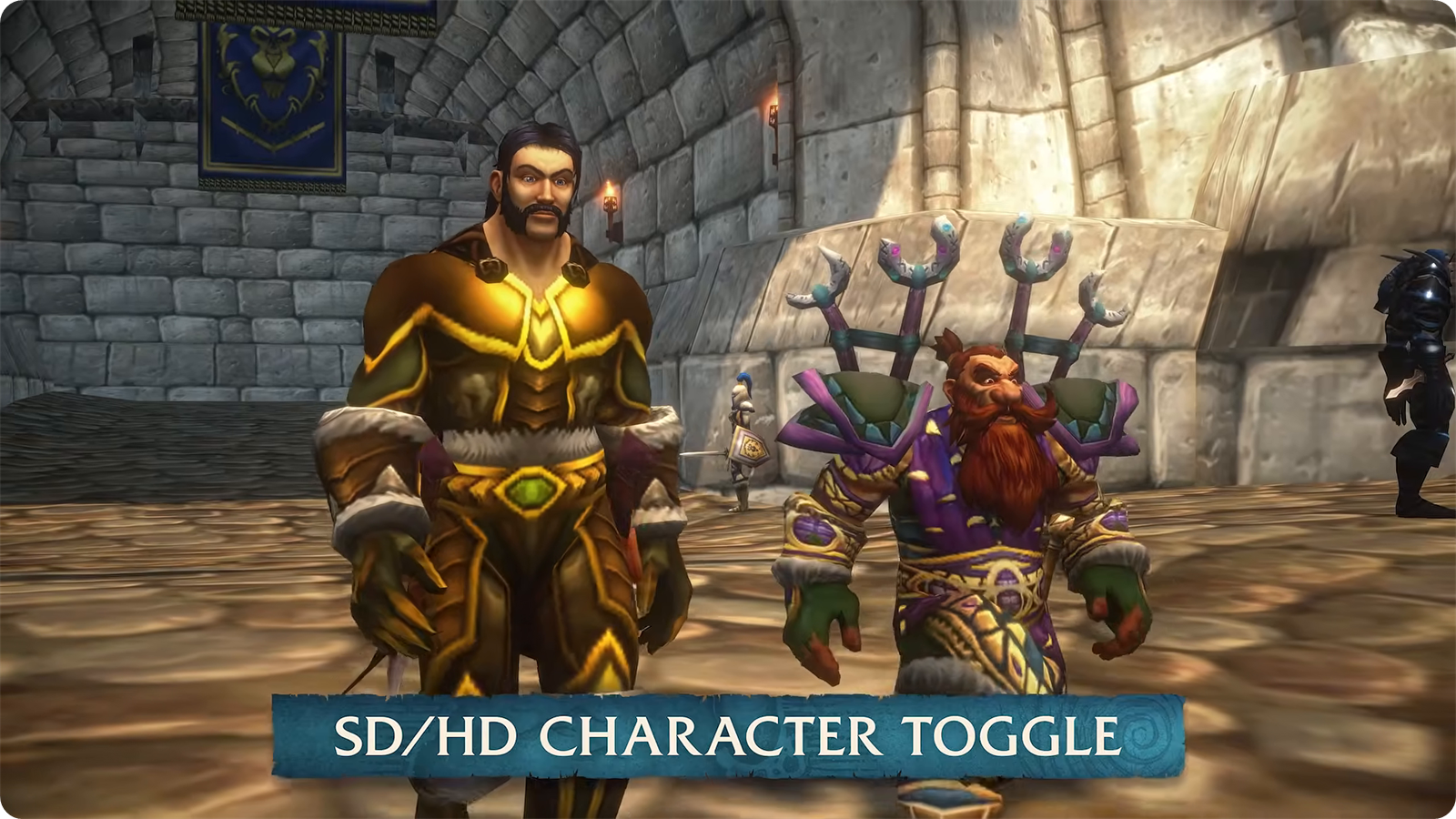
Die Charaktermodelle verfügen über einen eigenen Schalter, der das gesamte Spiel betrifft: Entweder werden dein Charakter, NPCs und andere Spielern in SD oder alle in HD dargestellt. Die Auswahl ändert nur deine Bildschirmauflösung. Spieler mit HD-Modellen sehen deinen Charakter weiterhin in HD.
Du kannst die Auflösung an drei Stellen ändern. Bei der Charaktererstellung findest du unten rechts in den Anpassungsoptionen, direkt über Fertigstellen, ein Kontrollkästchen für hochauflösende Modelle. So kannst du beide Versionen desselben Gesichts vergleichen, bevor du dich endgültig entscheidest. Ist die Auflösung aktiviert, werden im Erstellungsbildschirm auch passende Symbole angezeigt. Dasselbe Kontrollkästchen findest du auch beim Friseur. Öffne im Spielmenü Optionen → System → Grafik → Charaktermodelle, wähle Standardauflösung und bestätige das Neuladen der Benutzeroberfläche. Alle drei Optionen ändern eine Einstellung, die für deinen gesamten Account gilt und somit für jeden Charakter, mit dem du dich einloggst, übernommen wird.
SD in Forever ist nicht einfach nur der alte Classic Client. Spielern bemerkten früh, dass SD-Charaktere auf dem modernen Skelett stehen, und die Entwickler von Blizzard bestätigten dies: SD und HD-Modelle teilen sich ein Skelett. Das Team überarbeitete stattdessen die Hauptanimationssets beider Systeme, sodass Laufen, Gehen, Schwimmen, Angreifen, Zauberwirken und Interagieren sich alle wie in Classic Carry. Auf der BlizzCon lief ein HD Zwerg mit dem wiederhergestellten Classic Animationsset, der Laufstil des Zwerg entspricht also Rücken dem alten.
Das Ergebnis kommt dem Classic sehr nahe, ohne dass es sich um dieselben Modelle handelt, und Blizzard bat die Spieler genau zu diesem Punkt um Feedback.
Beide Versionen bieten dieselben Auswahlmöglichkeiten: Gesicht, Haare und der Rest werden von SD auf HD übernommen. HD bietet zusätzlich Extras wie Augenfarbe und Augenbrauen bei einigen Völker. Die Gesichter sind der Knackpunkt. Ein in SD optimiertes Gesicht kann in HD völlig fremd wirken, und Mensch Charaktere stoßen dabei auf die lautesten Beschwerden, während die meisten anderen Völker problemlos übernommen werden. Wenn du in SD spielen möchtest, erstelle deinen Charakter in SD, aktiviere dann das Kontrollkästchen, um zu sehen, was Spielern mit HD-Modellen sehen, und deaktiviere es vor dem Fertigstellen wieder, da es sich um dieselbe accountweite Einstellung handelt.
Die Umstellung umfasst die Classic Völker und ihre Welt, einige wenige Dinge fallen jedoch nicht darunter:
In WoW Forever gibt es keine Option zum Umschalten Classic Benutzeroberfläche und klassischem Design.
Blizzards eigene Liste der visuellen Optionen für Forever nennt optionales Transmogrifizieren, moderne und Classic Grafikvoreinstellungen, HD und SD-Charaktermodelle, wiederhergestellte Classic Animationen für HD-Modelle und Gamepad-Unterstützung. Ein Schalter für die Benutzeroberfläche ist nicht vorhanden, und das Spiel liefert allen Spielern die Funktionen der Retail, von den Einheitenrahmen und Zauberleisten bis hin zum Zauberbuch und Charakterfenster.
Der Bearbeitungsmodus ist die am besten geeignete integrierte Option. Die Auswahl von Classic auf dem ersten Bildschirm startet bereits mit dem Classic Layout. Unter Bearbeitungsmodus → Layout positioniert Modern (Voreinstellung) die Spieler und Zielfenster nebeneinander unten in der Mitte, während Classic (Voreinstellung) sie nach links oben verschiebt und die Aktionsleisten am unteren Rand beibehält – so wie Das Original HUD. Die Grafik selbst bleibt modern, sodass Fenster und Leisten ihren aktuellen Stil behalten.
Zwei Steuerungseinstellungen stellen das Classic Verhalten ohne Add-ons wieder her. Die Zielerfassung ist unter Optionen → Steuerung standardmäßig aktiviert. Deaktivieren Sie sie, und das Klicken auf leeren Boden lässt Ihr Ziel wie Classic fallen. Die Option Taschen kombinieren deaktiviert die Option, sodass wieder separate Taschen vorhanden sind. Der Questtext hat eine eigene Checkbox unter Optionen → Oberfläche: Sofortiger Questtext zeigt den gesamten Text auf einmal an; ist die Option deaktiviert, wird er eingeblendet.
Forever runs die moderne Addon-API, genau wie die Retail Version. Daher basieren die Benutzeroberflächen-Addons auf denselben Frameworks wie die Retail Addons. Installieren Sie die für WoW Forever gekennzeichnete Datei. Mehrere Projekte Carry fast denselben Namen, und Suchergebnisse vermischen Forever-Dateien mit Retail Dateien.
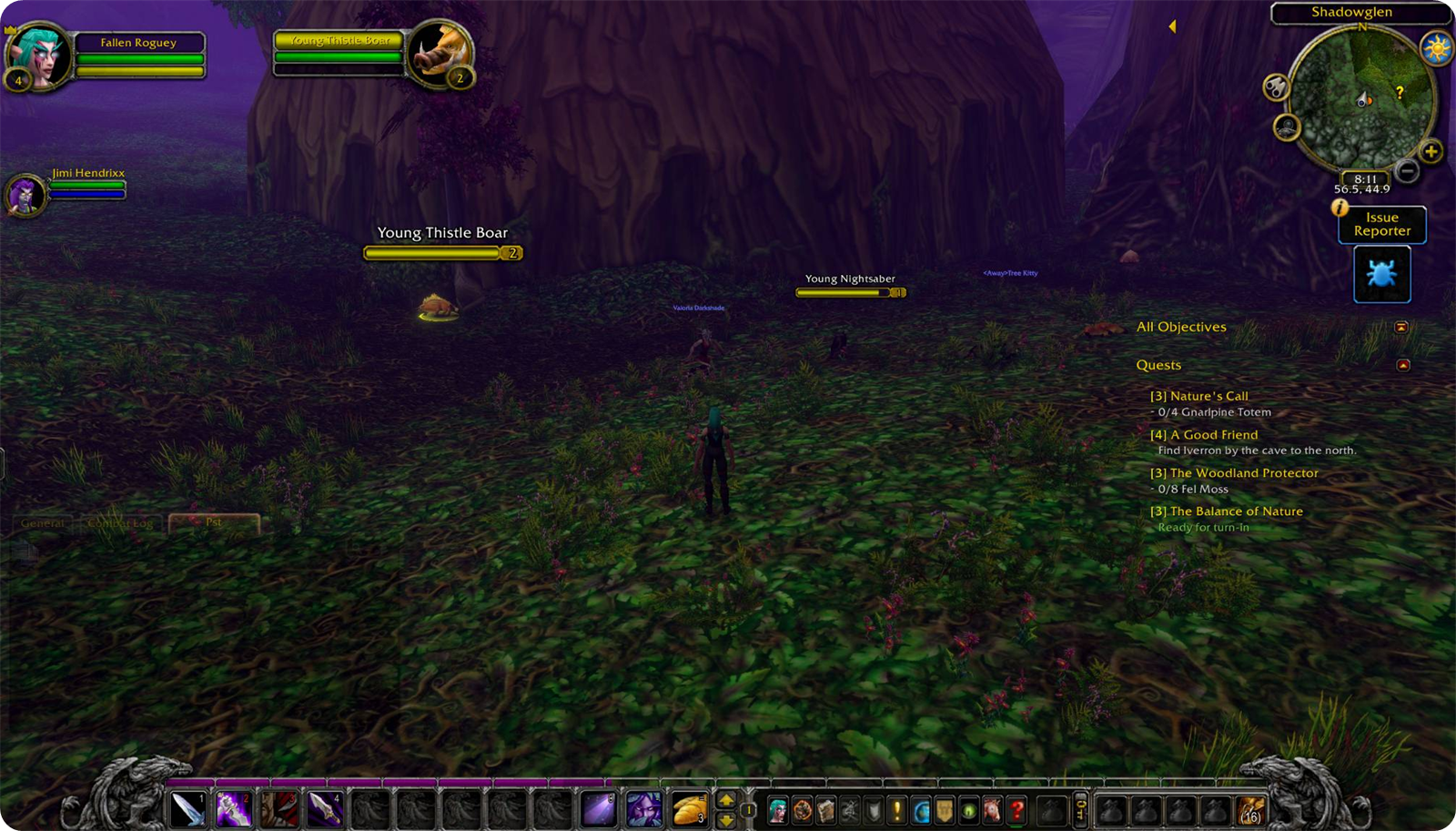
ClassicUI Forever von justawower legt Das Original Grafiken von Classic über die Benutzeroberfläche von Forever und arbeitet mit dem Bearbeitungsmodus des Spiels zusammen, anstatt ihn zu beeinträchtigen. Laden Sie die von justawower erstellte Version herunter, da Kopien mit nahezu identischen Namen auf CurseForge kursieren. Was sie Rücken:
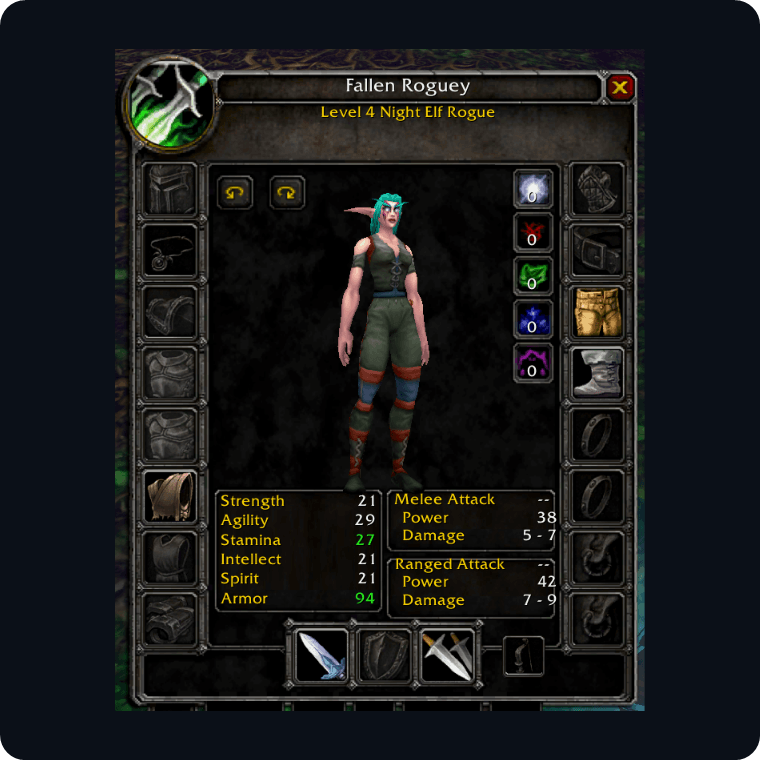
Charakterbogen im 1.x-Rahmen
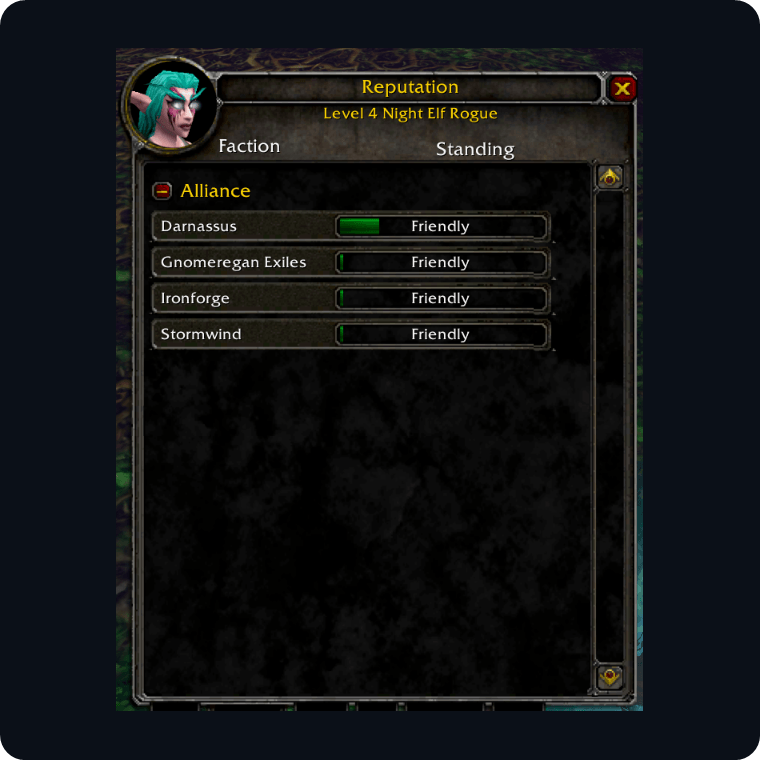
Ruf Registerkarte
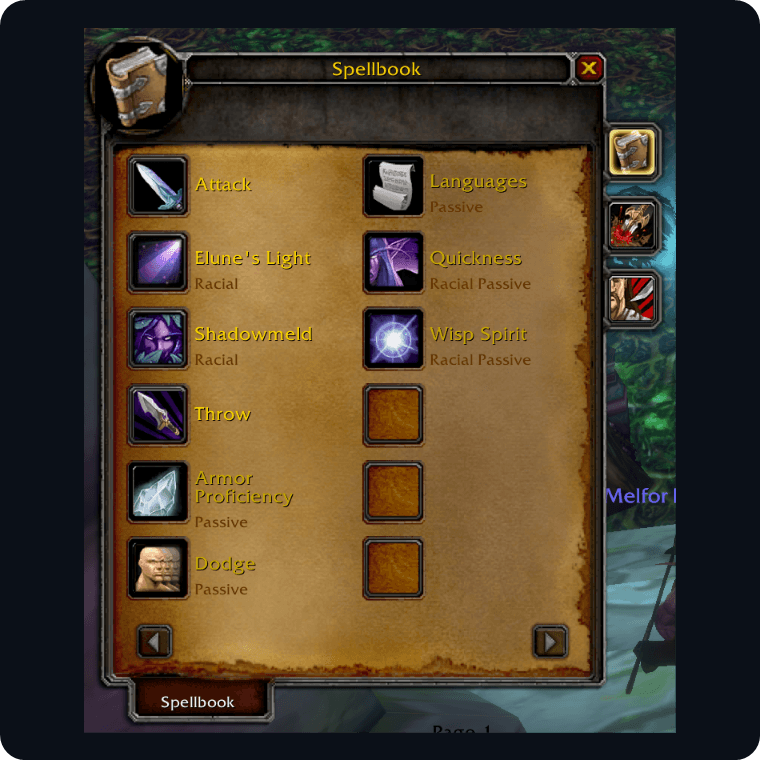
Das 1.x Zauberbuch
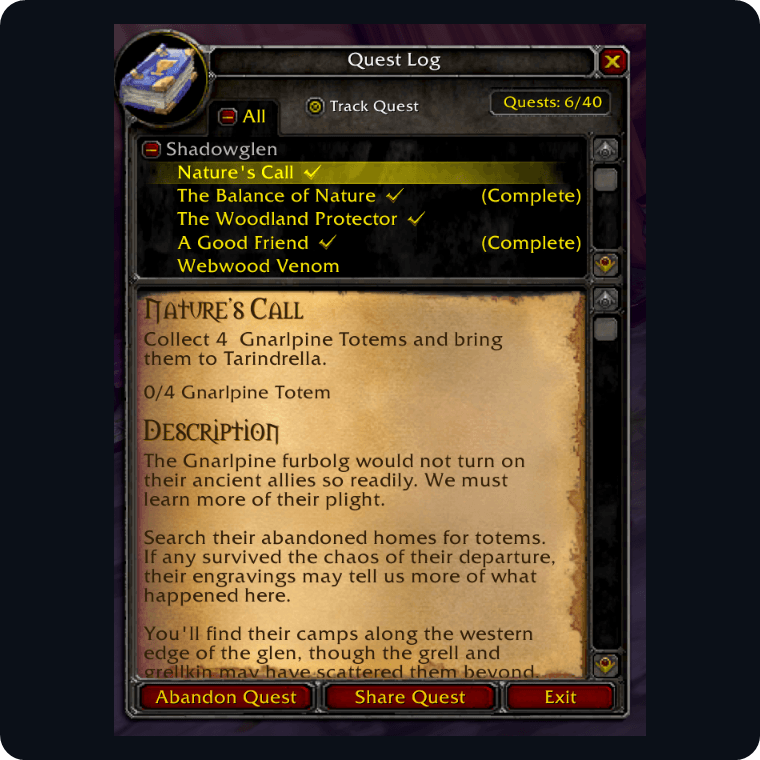
Pergament-Questprotokoll
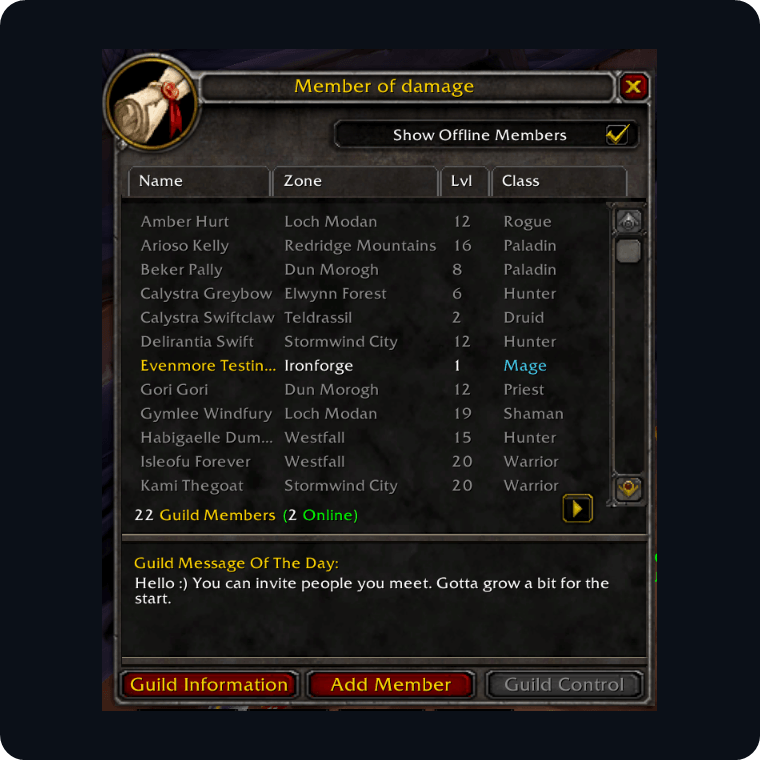
Gilde Registerkarte
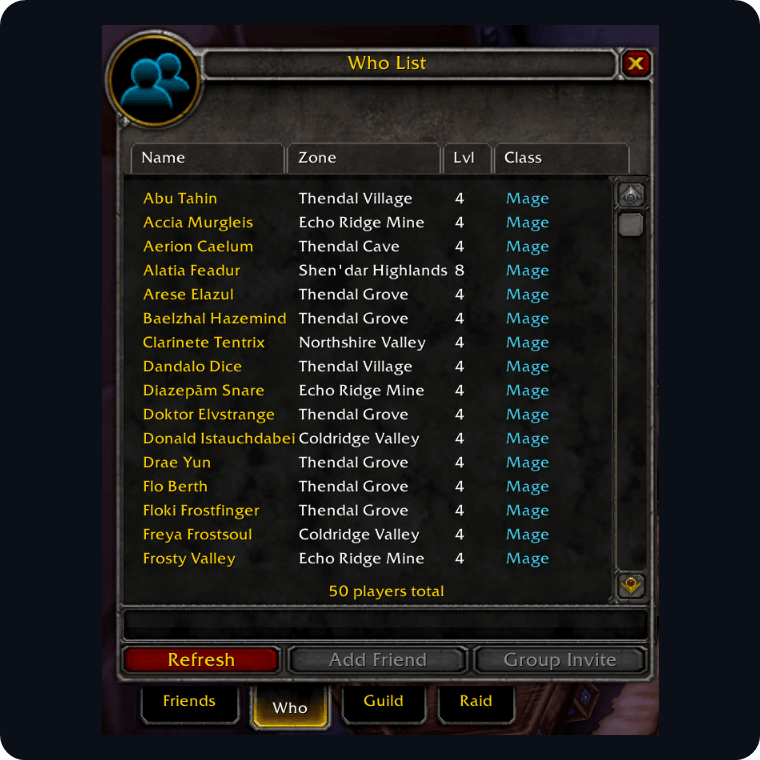
Registerkarte Wer-Liste
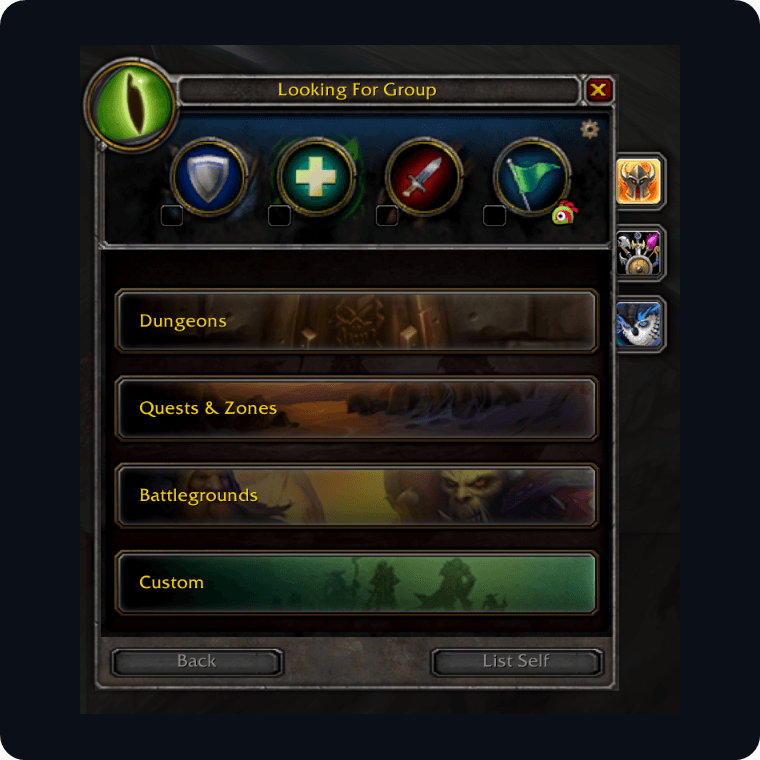
LFG im Classic Rahmen
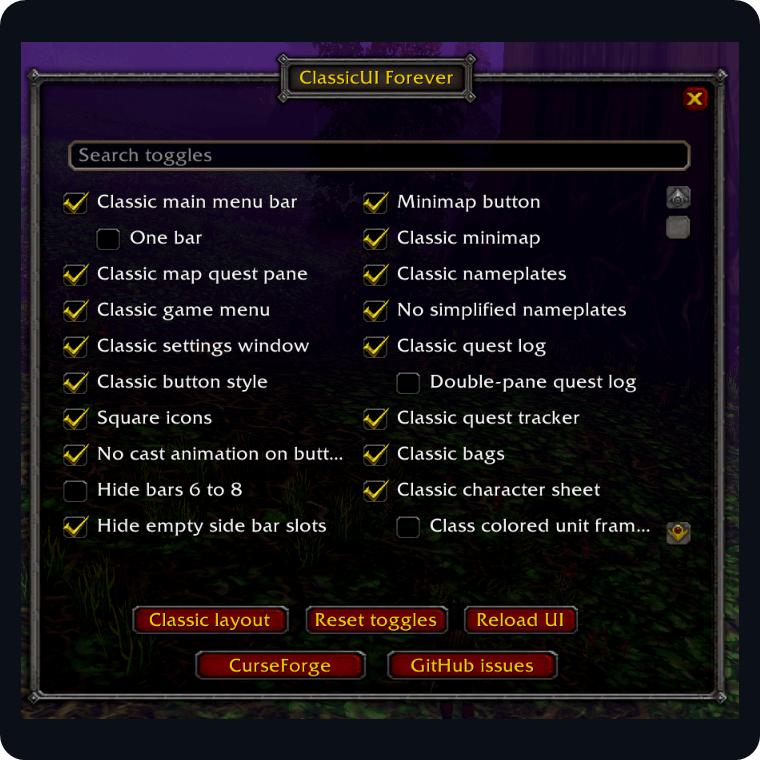
Optionen für die ewige ClassicUI
Jedes Element verfügt über einen eigenen Schalter. Sie können die Elemente im Optionsfenster des Add-ons oder in den Spieleinstellungen aktivieren/deaktivieren. Deaktivieren Sie ein Element, wird die moderne Version Rücken, sodass Sie beispielsweise den neuen Charakterbogen behalten können, während der Rest der Benutzeroberfläche im Classic angezeigt wird. Fenster lassen sich über das Schloss in der Titelleiste freischalten, beliebig verschieben und über die Eckpunkte in der Größe anpassen. Die Designs Dunkel und Bronze färben die Classic Grafiken neu ein. Beim ersten Anmelden bietet das Add-on optional ein Layout im Classic Bearbeitungsmodus an, in dem die Leisten an der Position aus Version 1.x angeordnet sind. Ihr aktuelles Layout und Ihre Tastenbelegung bleiben unverändert.
| Befehl | Was es tut |
|---|---|
| /fcui | Öffnet das Optionsfenster |
| /fcui-Einstellungen | Öffnet die gleichen Schalter in den Spieleinstellungen |
| /fcui help | Listet alle Schalter und Befehle auf |
| /fcui
|
Schaltet einen Schalter ein und aus, zum Beispiel /fcui classicBar off |
| /fcui layout | Erstellt und wählt das Classic Layout im Bearbeitungsmodus aus |
| /fcui prompt | Zeigt erneut die Frage beim ersten Login an. |
| /fcui willkommen | Zeigt die Begrüßungsnachricht erneut an |
| /fcui whatsnew | Zeigt, was sich in den letzten Versionen geändert hat. |
| /fcui Erbe | Öffnet das Classic Erbe Fenster |
| /fcui textures builtin | Liest die Grafiken vom Spielclient; mitgelieferte Schalter wechseln zu den mit dem Add-on ausgelieferten Kopien. |
| /fcui Status | Öffnet den Statusbericht für Fehlerberichte |
| /fcui reset | Setzt alle Einstellungen auf ihre Standardwerte Rücken. |
EllesmereUI, eine vollständige Benutzeroberflächen-Suite, die bereits auf Forever runs, ermöglicht es einem Profil, verschiedene Designs zu verwenden. Die Classic WoW-Benutzeroberfläche entspricht dem Vanille. Sie aktualisiert die Namensschilder, Einheitenrahmen, Gruppen Schlachtzug, Schadensanzeigen und das Charakterpanel im alten Stil, während die eigenen Funktionen der Suite erhalten bleiben. Beim Wechseln des Designs bleiben Layout und Einstellungen unverändert. Im Forever-Client fügt die Auswahl zusätzlich eine WoW Forever Karte hinzu. Diese verwendet die Forever-eigenen Bronze, Greifen und runden Abzeichen. Wählen Sie daher Classic WoW UI für das Vanille. Die Auswahl eines Designs lädt die Benutzeroberfläche einmal neu; danach kann jedes Modul einzeln gewechselt werden. EllesmereUI eignet sich für Spielern, die bereits eine vollständige Benutzeroberflächen-Suite verwenden.
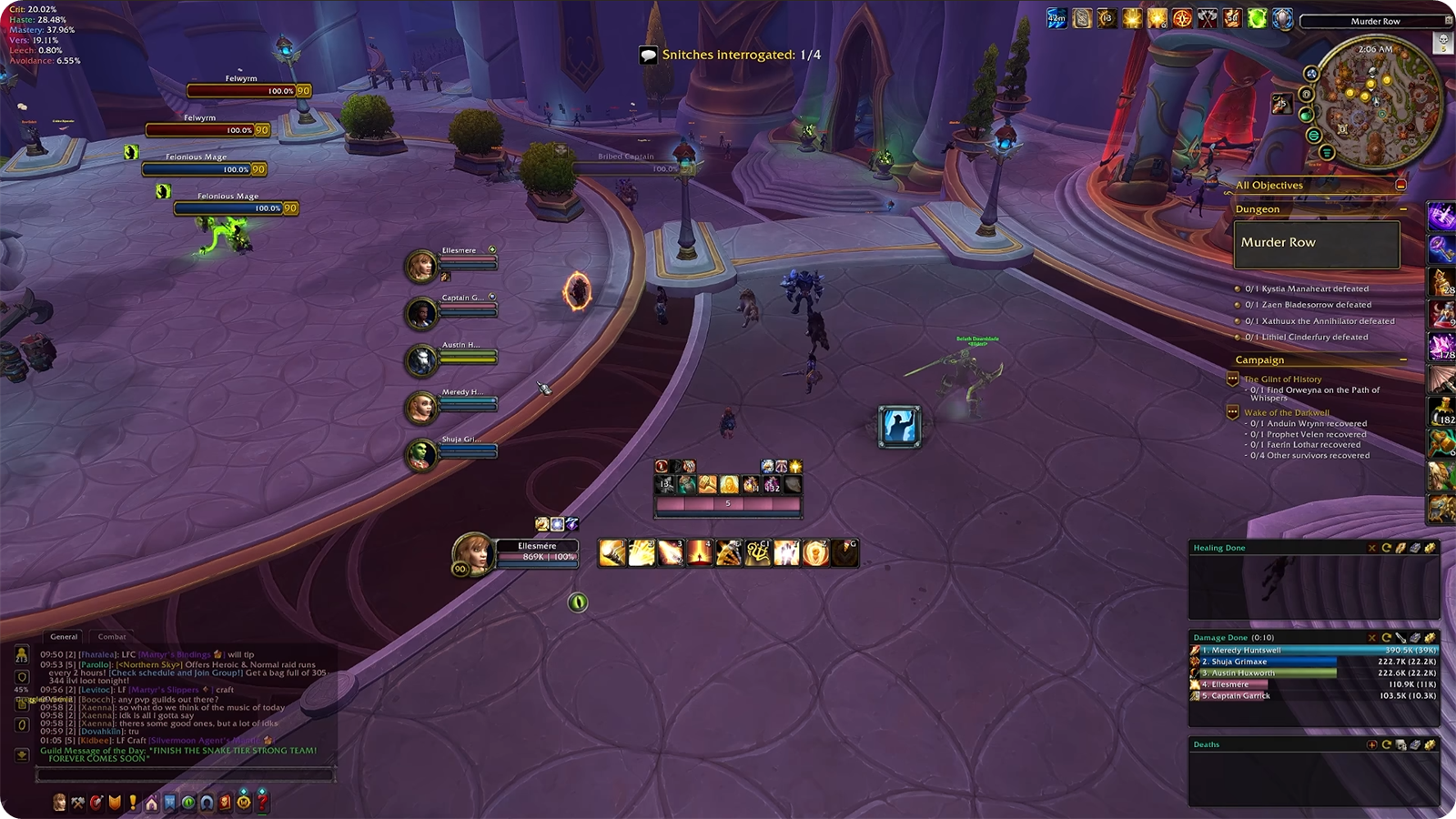
EllesmereUI Classic WoW-UI-Stil, wie er auf dem Retail angezeigt wird
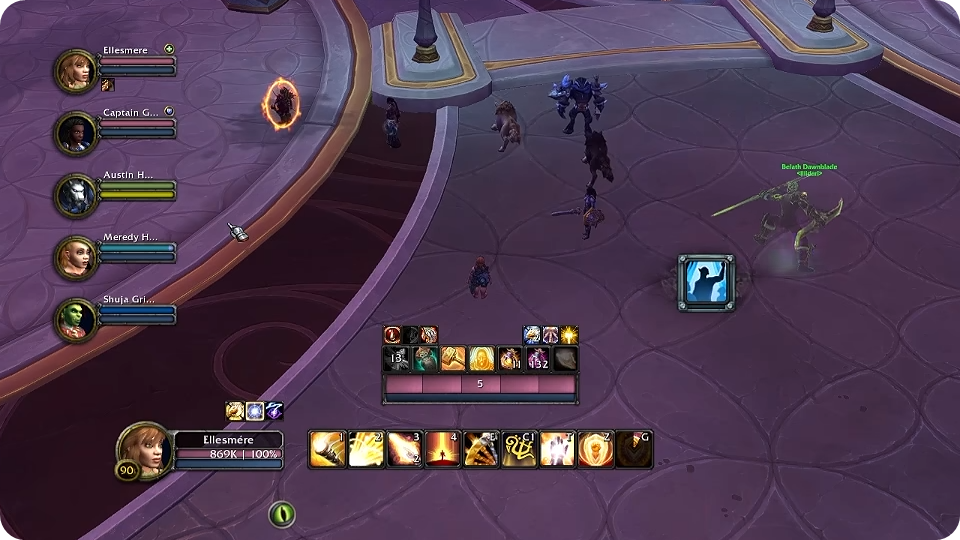
Classic WoW-Benutzeroberfläche: Party und Spielerrahmen
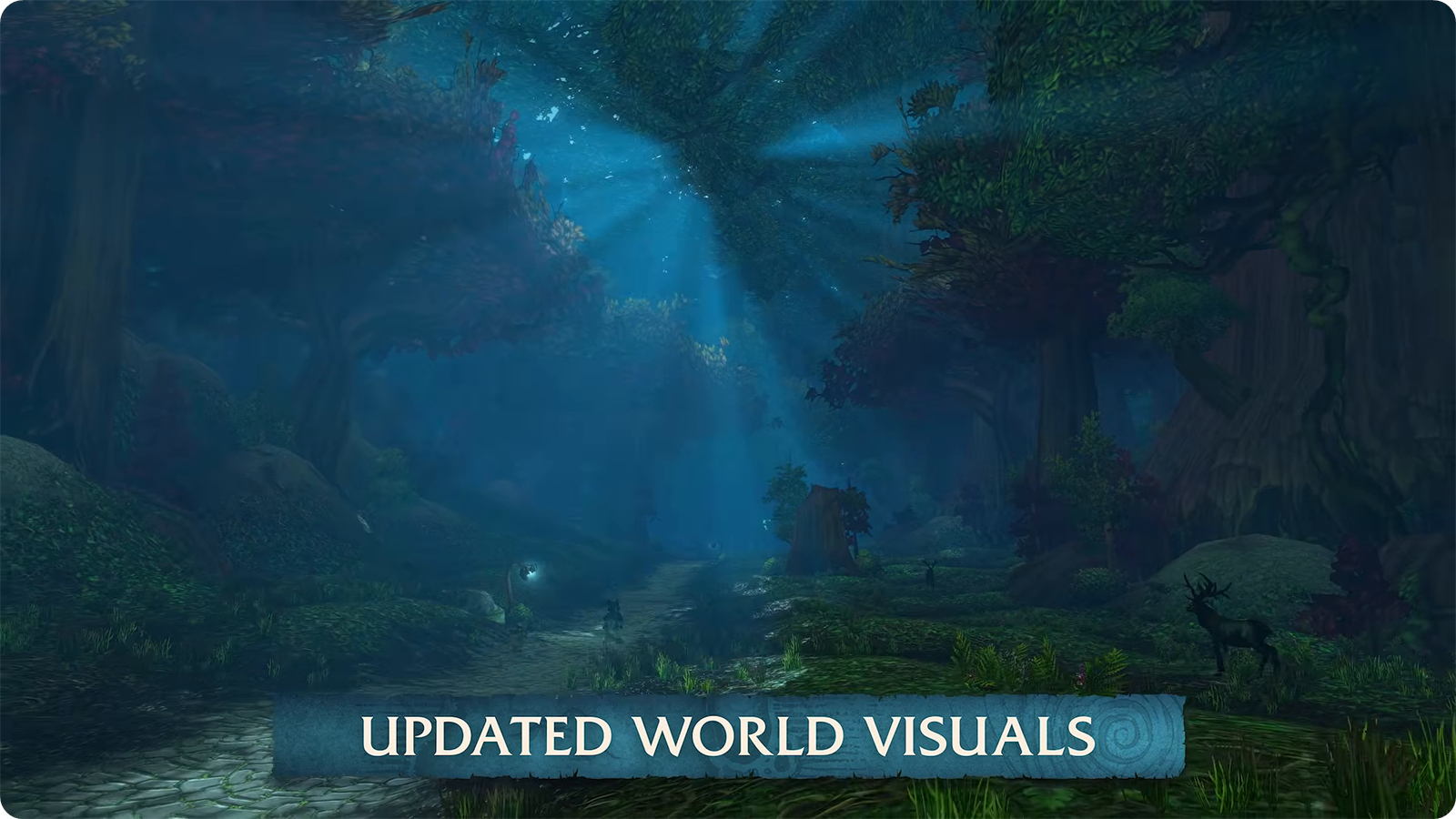
Die Beleuchtung verfügt über keinen Classic Schalter. Die Startvoreinstellung umfasst Modelle, Questmarker, Taschen, Transmogrifikation, Tastenbelegungen und das Bildschirmlayout. Bei SD-Modellen bleiben Beleuchtung, Nebel und Wasser unverändert. Die Menüs ermöglichen daher die Anpassung von Bloom, Schatten und einigen der neuen Rendering-Optionen.
Forever bringt auch raueres Wetter mit sich, und das Menü verfügt über keine eigene Wettereinstellung.
Es gibt keinen Ausschalter. Ein Beta-Update hat die Einstellung zum Deaktivieren des Nebels entfernt, und der Befehl `/console volumeFog 0` schaltet ihn nicht mehr aus. Die Grafikeinstellungen legen die Nebelqualität fest, aber laut Beschreibung sorgt selbst die deaktivierte Einstellung für einen niedrig aufgelösten Volumennebel. Das Menü reduziert den Nebel also nur, ohne ihn jemals vollständig zu entfernen.
Was wirklich hilft, ist die Schatten. Bei Niedrig leuchtet der Nebel, bei Mittel wird er bereits abgeschwächt, und bei Gut beginnt das Spiel, Umgebungsschatten zu zeichnen, die verhindern, dass Licht den Nebel überflutet.
Auch der Nebel erfüllt seinen Zweck. In Classic setzte man auf einfachen Fernnebel, in Forever reicht er viel weiter, und der neue Nebel sorgt dafür, dass sich Azeroth riesig anfühlt – ohne ihn wäre die andere Seite einer Zone deutlich sichtbar.
Was jede Grafikeinstellung in FPS kostet, die besten Voreinstellungen für Ihren PC und die Konsolenbefehle für dichteres Gras und ein schärferes Bild, erfahren Sie in unserem WoW Forever Grafikeinstellungen-Leitfaden.
Nein. Der Bearbeitungsmodus Classic (Voreinstellung) verschiebt die Rahmen an ihre alten Positionen, behält aber die moderne Grafik bei. Die alten Rahmen, Leisten und Fenster stammen also von Add-ons wie ClassicUI Forever.
Der Auswahlbildschirm für den ersten Login kehrt nicht zurück, aber alle darin enthaltenen Einstellungen können geändert werden: Charaktermodelle unter Grafik, Questmarkierungen auf der Weltkarte, Einzeltasche unter Steuerung, Transmogrifikation beim Transmogrifikator, die Drehtasten unter Tastenbelegung und das Bildschirmlayout im Bearbeitungsmodus.
Nur wenn sie selbst SD-Modelle verwenden. Die Umschaltung ändert, wie du alle anderen siehst, nicht, wie dich jemand sieht.
Ja, und das gilt auch für die HD-Modelle. Beide verwenden dasselbe Grundgerüst, und die wichtigsten Animationssets wurden überarbeitet, um sich wie Classic anzufühlen.
Ja. Die Transmogrifikation anderer Spielern ist ab dem Moment, in dem du die Welt betrittst, ausgeblendet, und sie sehen deine nicht mehr; ein Transmogrifikator in bestimmten Städten schaltet das System Rücken ein, und Erscheinungsbilder werden weiterhin gesammelt, während er deaktiviert ist.
Noch nicht. Das Himmelsgeborener Modell sieht mit ein und ausgeschaltetem Schalter gleich aus, und SD Himmelsgeborener Charaktere mit SD Druide befinden sich für Anfang 2027 in Entwicklung.
Nein. Mit einem Beta-Update wurde die Einstellung hinter /console volumeFog 0 entfernt, und es gibt keine Menüoption mehr, mit der sich der Nebel ausschalten lässt, obwohl die Schatten über Niedrig den Schein etwas dämpft.